画面の基本操作
管理コンソールの一覧画面(ユーザー管理・スマート錠管理・権限管理・申請チェック・タグ管理・操作履歴・監査ログ)には、共通の操作 UI が用意されています。 本ページでまとめて説明します。各メニューのページからも必要に応じて参照してください。
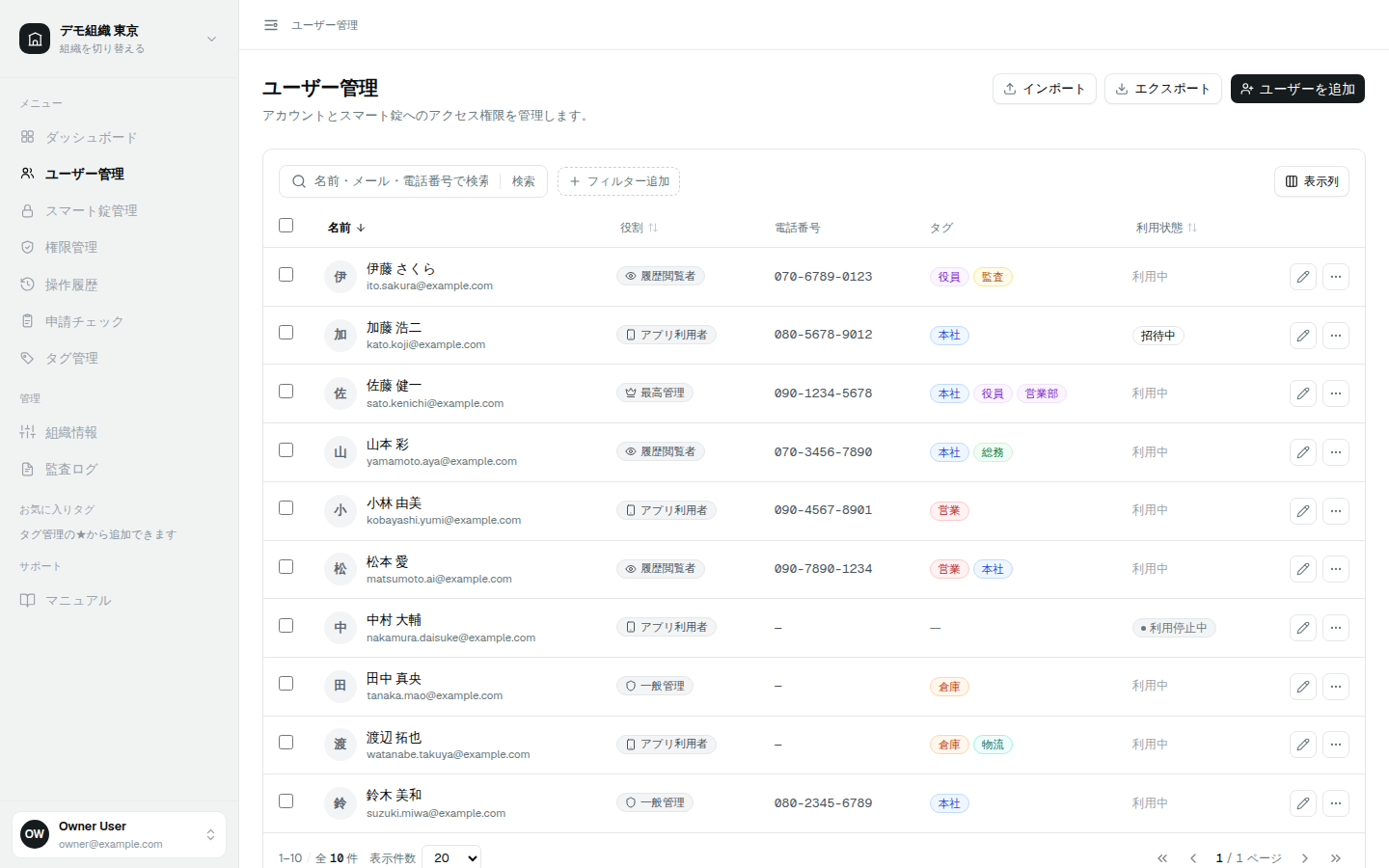
検索
一覧の左上にある検索ボックスにキーワードを入力し、Enter キー または「検索」ボタンで確定します。
- 検索対象は画面ごとに異なり、検索ボックス内に「名前・メール・電話番号で検索...」のように表示されます。
- 入力中は「×」ボタンで入力をクリアできます。
フィルター
「フィルター追加」をクリックすると、「フィルター条件を追加」のポップオーバーが開きます。
- 絞り込む フィールド を選択します。
- 条件(演算子) を選択します:「と等しい」「と等しくない」「を含む」「以降」「以前」「の期間」
- 値 を入力・選択し、「追加」をクリックします。
適用中のフィルターはチップとして表示されます。チップをクリックすると条件を編集(「更新」)、チップ右の「×」で削除できます。
備考
フィルターは 最大 3 件 まで同時に適用できます。
並び替え
一覧のヘッダー(列名)をクリックすると、その列で並び替えできます。
表示列のカスタマイズ
一覧右上の「表示列」ボタンをクリックすると、表示する列をチェックボックスで切り替えられます。
- 少なくとも 1 列は表示が必要です(すべて非表示にはできません)。
- 表示列の設定はブラウザに保存され、画面ごとに次回以降も維持されます。
ページネーション
一覧の下部でページを移動できます。
- 「表示件数」は 20 / 50 / 100 / 200 / 500 件 から選択できます(デフォルト 20 件)。
- 「M–N /全 T 件」で現在の表示範囲を確認できます。
URL の共有
検索・フィルター・並び替え・ページングの状態は URL に反映 されます。 絞り込んだ状態の URL を他の管理者に共有すれば、同じ表示をそのまま再現できます。
行の選択と一括操作
一覧の行のチェックボックスを選択すると、画面上部に一括操作バーが表示されます。
表示されるボタンは画面によって異なります。
| 操作 | 説明 |
|---|---|
| N件選択中 / 選択解除 | 選択状態の確認・解除ができます。 |
| 有効化 / 停止 | 選択した行をまとめて有効化・停止します。 |
| 割り当て解除 | 選択した行の割り当てをまとめて解除します(権限セット詳細など)。 |
| 削除 | 選択した行を一括削除します(確認ダイアログが表示されます)。 |
ヒント
選択した行だけを CSV で書き出したいときは、行を選択したうえで一覧右上の「エクスポート」を開き、対象範囲で「選択した行のみ」を選びます。
エクスポート(CSV)
「エクスポート」をクリックすると、エクスポートダイアログが開きます。
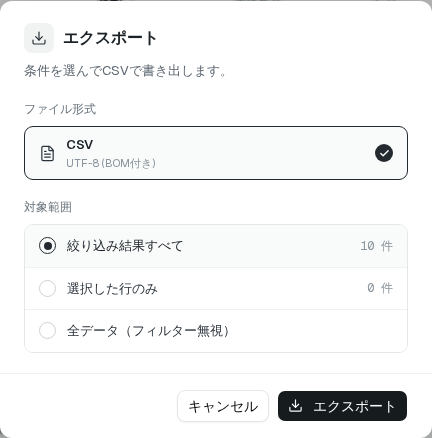
| 項目 | 説明 |
|---|---|
| ファイル形式 | CSV(UTF-8・BOM 付き)で書き出します。Excel などの表計算ソフトでそのまま開けます。 |
| 対象範囲 | 「絞り込み結果すべて」「選択した行のみ」「全データ(フィルター無視)」から選択します(それぞれ件数が表示されます)。 |
| 期間 | 操作履歴・監査ログなど期間を指定できる画面では、開始日・終了日を指定します。このとき対象範囲は「期間内の絞り込み結果」「選択した行のみ」から選択します。 |
「エクスポート」をクリックすると書き出しが開始されます。
備考
一般管理者がエクスポート・インポートを利用できるかどうかは、「組織情報」の権限設定に従います(→ 組織情報)。