スマート錠管理
「スマート錠管理」メニューでは、ご利用中の組織に登録されたスマート錠の一覧を確認・管理できます。
ご利用可能なスマート錠は一覧にあらかじめ表示されています。登録作業の必要はありません。
スマート錠一覧の表示
サイドバーの「スマート錠管理」をクリックすると、スマート錠一覧が表示されます。
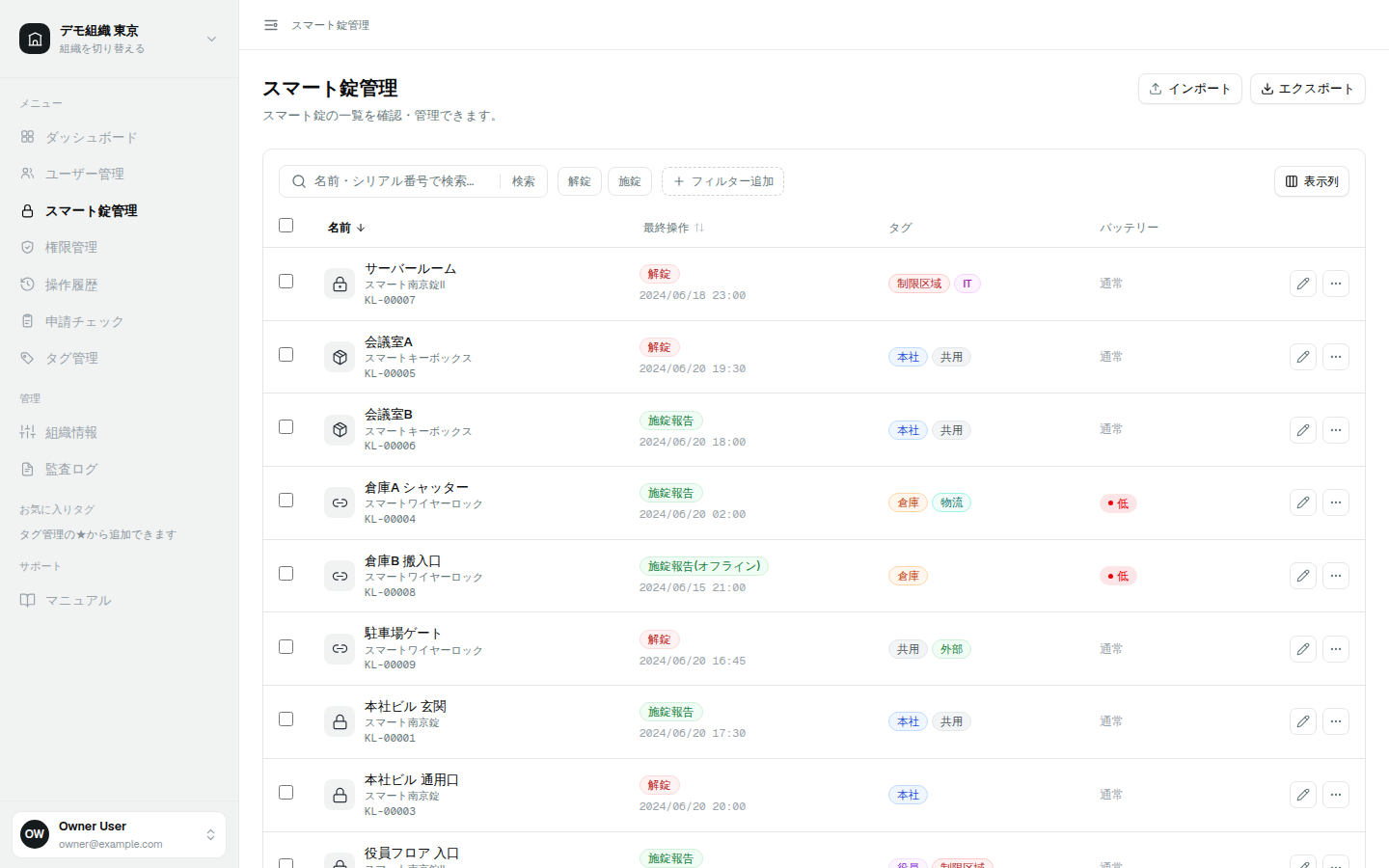
- 検索ボックスでは「名前・シリアル番号」で検索できます。
- 表示できる列:「名前」「最終操作」「タグ」「バッテリー」「追加日」「更新日」「最終更新者」「操作」(一部の列は初期状態では非表示です。「表示列」から切り替えられます)
- フィルターでは「種類」「操作内容」「最終操作日」「バッテリー」で絞り込めます。一覧上部の「解錠」「施錠」のショートカットからは、最後の操作でワンクリック絞り込みができます。
- 「エクスポート」から一覧を CSV で書き出せます(→ 画面の基本操作)。
一覧では次の情報を確認できます。
| 項目 | 説明 |
|---|---|
| 名前 | 名前・種類・シリアル番号 がまとめて表示されます。列見出しから、この 3 つのいずれかで並び替え・絞り込みができます。 |
| 種類 | スマート錠の製品種別が表示されます:「スマート南京錠」「スマートキーボックス」「スマートワイヤーロック」「スマート南京錠II」 |
| バッテリー | スマート錠から届いた電池電圧がしきい値を下回っていれば「低」、下回っていなければ「通常」と表示されます。電圧・残量の数値は表示されません。電圧またはしきい値が分からないスマート錠は「―」(不明)になります。 |
| 最終操作 | スマホアプリからサーバに送信された最後の操作(「解錠」「施錠報告」「解錠(オフライン)」「施錠報告(オフライン)」)が表示されます。 |
バッテリー表示が「低」になったら、カスタマーサポートまたは担当営業へお問い合わせください。 スマート錠は電池交換ができないため、本体ごとの買い替えとなります。 バッテリー切れによる操作不能を防ぐため、一覧のバッテリー列・フィルターで定期的に確認することをおすすめします。
「―」(不明)は、そのスマート錠の電池電圧かしきい値がまだ分からず判定できない状態です。 電池が少ないという意味ではありません。気になる場合はカスタマーサポートへお問い合わせください。
スマート錠の設定編集
一覧の「操作」列の編集ボタン(鉛筆アイコン)、または詳細ページの「編集」から、各設定項目を編集できます。
| 項目 | 必須 | 説明 |
|---|---|---|
| 名前 | ✅ | 一覧・詳細ページに表示される名前です。「本社ビル 玄関」のように設置場所がわかる名前を付けてください。 |
| 説明 | — | 設置場所や用途などのメモを入力できます。 |
| タグ | — | スマート錠にタグを付けられます(→ タグ管理)。 |
スマート錠詳細ページ
一覧の行をクリックすると、スマート錠詳細ページに遷移します。詳細ページは「利用可能ユーザー」「操作履歴」「マップ」の 3 つのタブで構成されています。
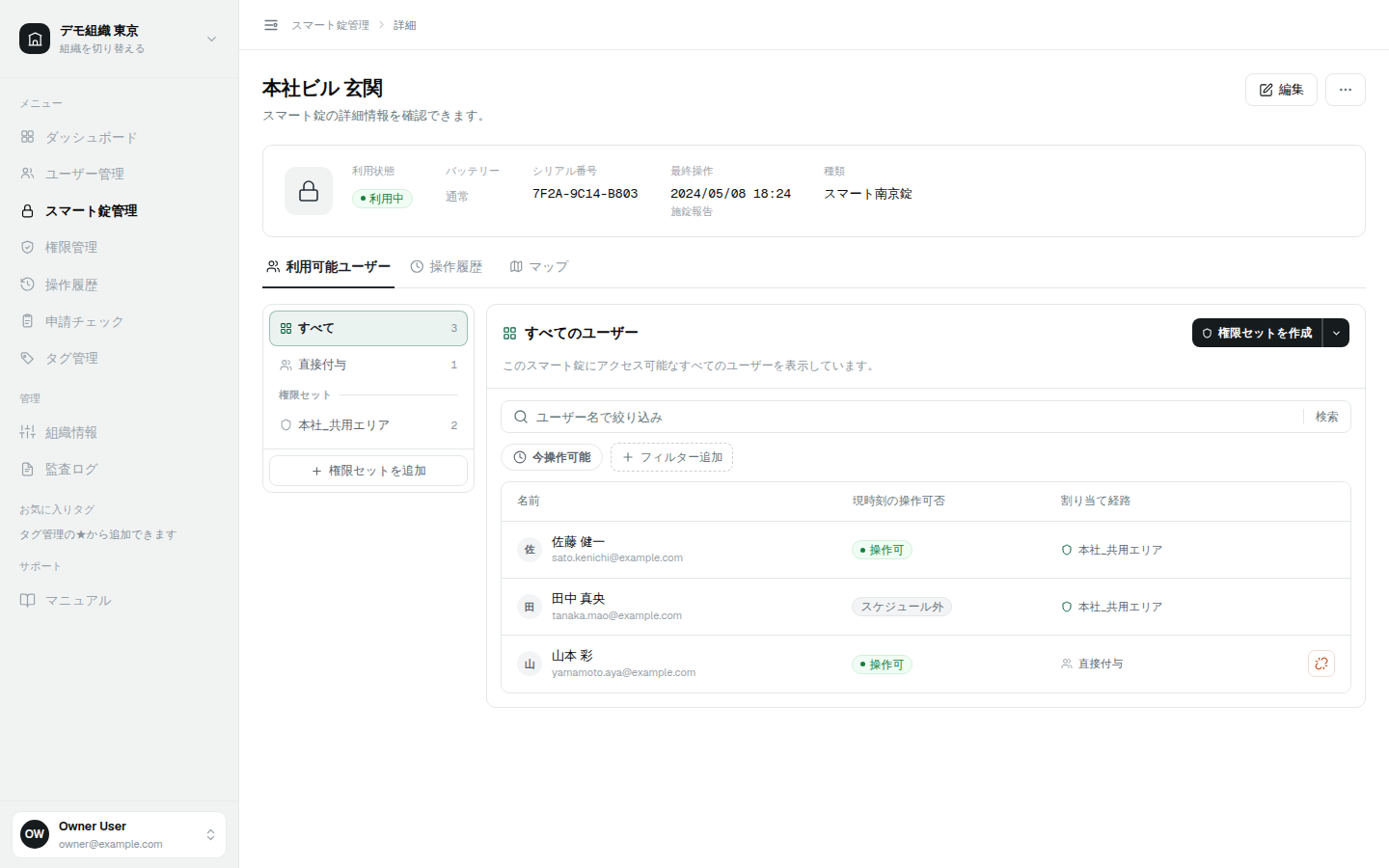
情報カードでは次の項目を確認できます。
| 項目 | 説明 |
|---|---|
| 利用状態 | 「利用中」「利用停止中」のいずれかが表示されます。 |
| バッテリー | 「通常」「低」「―」(不明)のいずれかが表示されます。 |
| シリアル番号 | スマート錠の個体識別番号です。 |
| 最終操作 | 最後に行われた操作と日時が表示されます。 |
| 種類 | 製品種別が表示されます。 |
利用停止・削除
詳細ページの「⋯」メニューから操作します。
| 操作 | 説明 |
|---|---|
| 利用停止 | 全ユーザー が当該スマート錠を操作できない状態となります。 |
| 削除 | スマート錠を削除します。関連する権限セットや設定もすべて削除されます。この操作は元に戻せません。 |
「利用可能ユーザー」タブ
詳細ページの「利用可能ユーザー」タブでは、当該スマート錠を操作できるユーザーを、割り当て経路(権限セット/直接付与)ごとに確認できます。
- 左側で「すべて」「直接付与」または権限セットを選択すると、右側にユーザーの一覧(名前/現時刻の操作可否/割り当て経路)が表示されます。
- 「現時刻の操作可否」には「操作可」または「スケジュール外」が表示されます。「今操作可能」のショートカットで、いま操作できるユーザーだけに絞り込めます。
- 「権限セットを作成」から、当該スマート錠を含む権限セットの作成に進めます。
「操作履歴」タブ
詳細ページの「操作履歴」タブでは、当該スマート錠に対して行われた操作の履歴を確認できます。 「操作種別」「結果」「操作日時」で絞り込めます(→ 操作履歴)。
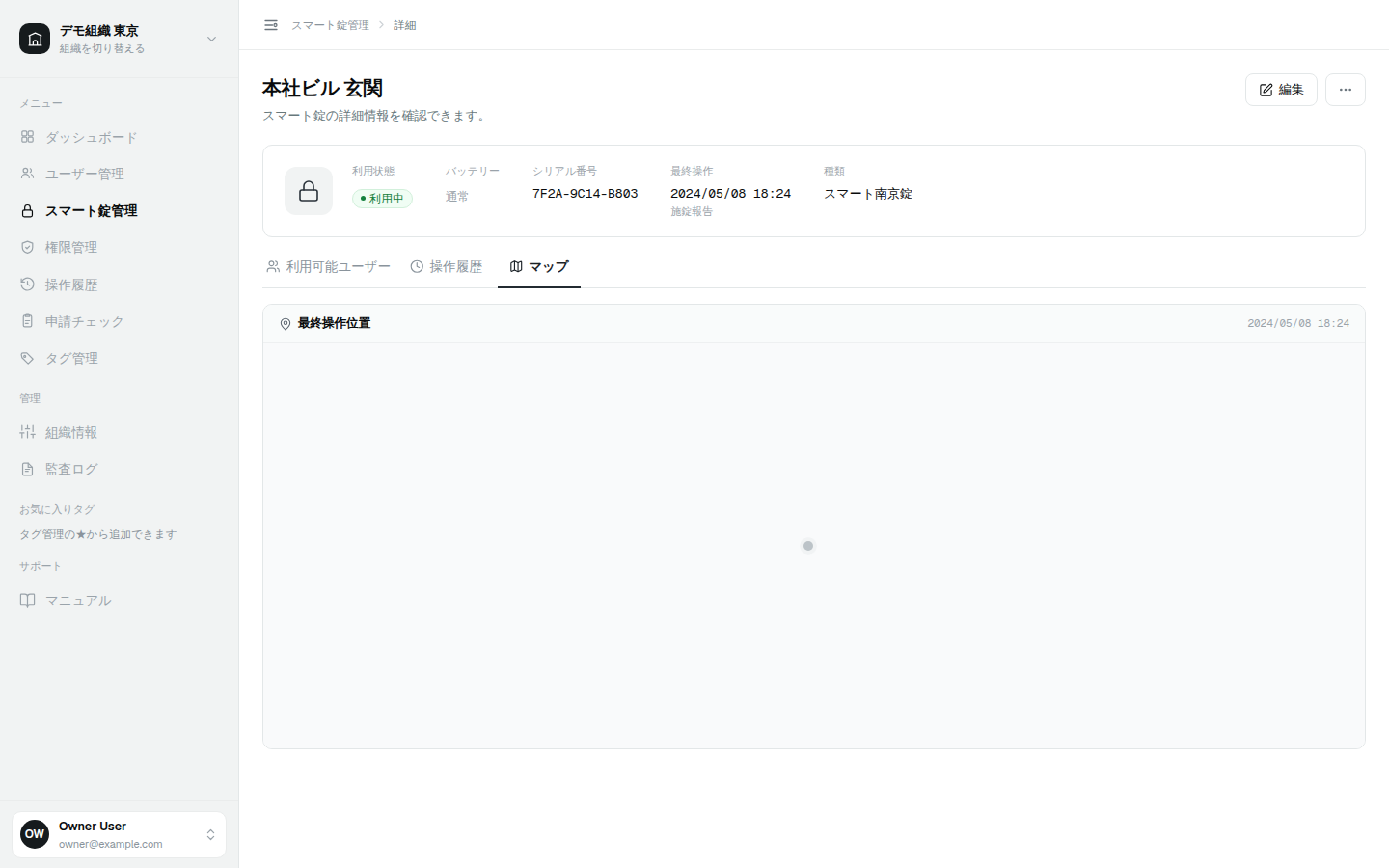
「マップ」タブ
詳細ページの「マップ」タブでは、「最終操作位置」として、最後に操作された位置が地図で表示されます。 位置情報が取得できていない場合は「未取得」と表示されます。
権限セットを介さずスマート錠へユーザーを 直接付与 することもできますが、非推奨 です。 原則として 権限セット で権限を管理してください。