ログイン
役割が「最高管理」「一般管理」「履歴閲覧者」のユーザーは、管理コンソールにログインできます。 ブラウザから所定の URL にアクセスしてログインし、各種権限付与や履歴の確認などを行ってください。
役割が「アプリ利用者」のユーザーは、管理コンソールにログインできません。スマート錠の操作はスマホアプリから行います(→ スマホアプリ:ログイン)。
初めてログインする場合(アカウントの有効化)
管理者にアカウントを追加された直後は、まだパスワードが設定されていません。 最初に アカウントの有効化(パスワードの設定)を行ってください。 すでに有効化がお済みの場合は ログイン手順 へお進みください。
ログイン画面下部の「管理者に追加された方」の案内から、有効化の画面へ進めます。
- 「アカウントを有効化」の画面で、管理者に登録されたメールアドレスを入力し、「有効化コードを送信」をクリックします。
- 続けて表示される画面で、届いたメールに記載の 確認コード と、新しいパスワードを入力します(確認用も入力)。
- 「パスワードを設定して有効化」をクリックします。
- 「アカウントを有効化しました」と表示されたら完了です。設定したパスワードでログインしてください。
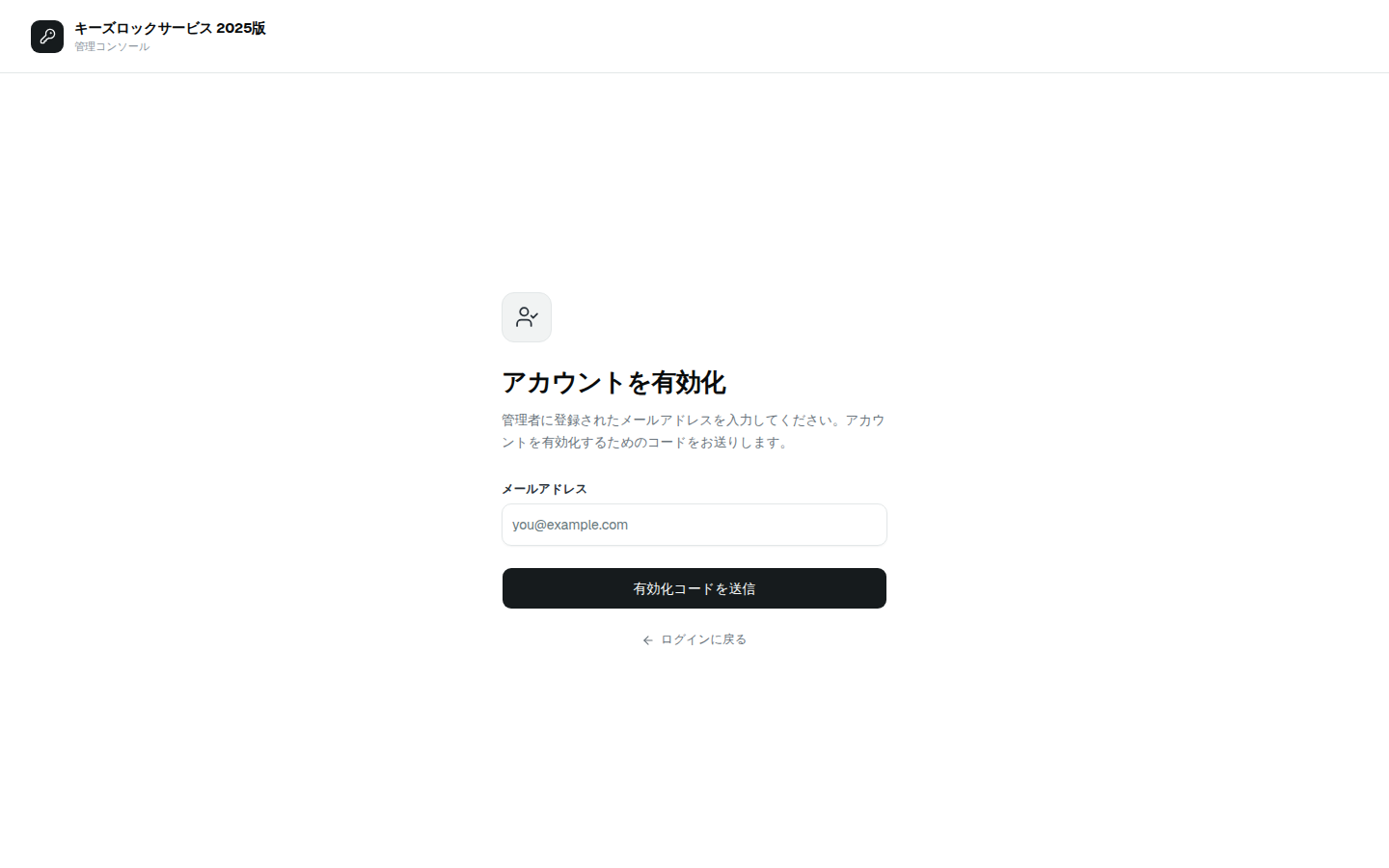
- メールが届かない場合は、次をご確認のうえ、同じ画面の「メールを再送信」をお試しください。
- 迷惑メールフォルダに届いていないか
- 会社・組織のセキュリティ設定で受信がブロックされていないか
- 入力したメールアドレスが、管理者に登録されているものと一致しているか
- コードが無効・使用済みの場合は「コードを確認できません」と表示されます。あらためて有効化メールを送信してやり直してください。
ログイン手順
- ブラウザで管理コンソールの URL にアクセスします。
- 「メールアドレス」と「パスワード」を入力します。
- 「ログイン」をクリックします。
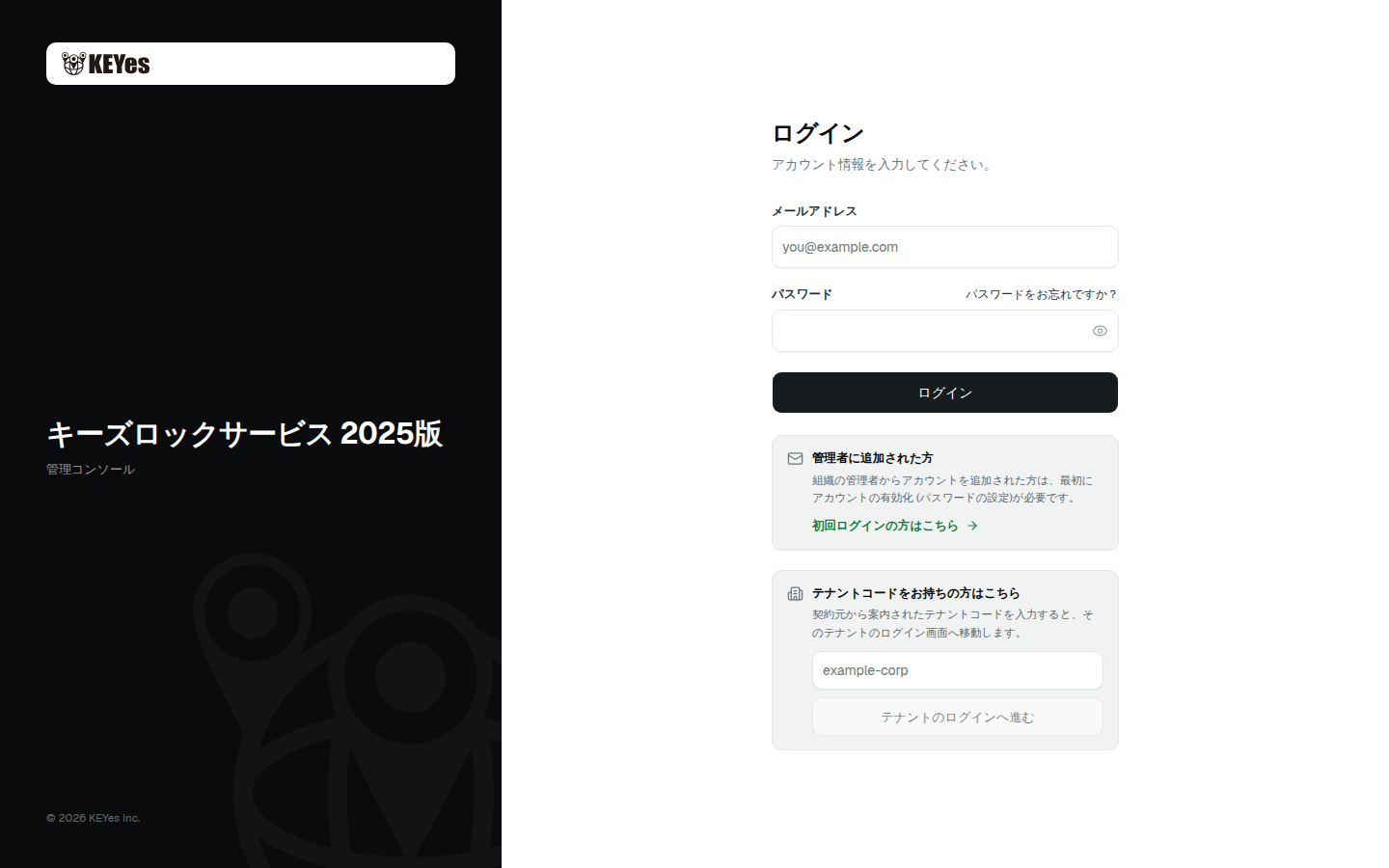
ログインすると、ダッシュボードが表示されます。 役割が「履歴閲覧者」の場合はダッシュボードを利用できないため、代わりに「操作履歴」が表示されます(→ 役割(ロール)と権限)。
一定時間操作がないと、安全のため自動的にログアウトされます。 その場合は「セッションの有効期限が切れました」と表示されるので、あらためてログインしてください。
テナント指定の URL でログインする
警備会社などの テナント契約 をご利用の場合は、契約元から案内された
https://(管理コンソールのURL)/t/(テナントID)/login の形式の URL からログインします。
メールアドレスは テナントごと に管理されるため、同じメールアドレスでもテナントが違えば別のアカウントです。 案内された URL からログインしてください(URL は通常のログイン画面と同じ見た目です)。
一度この URL を開いたブラウザでは、通常のログイン URL を開いても自動的にテナント指定のログイン画面へ移動します。 共有端末を使うときや、通常のログインに戻したいときは、ログイン画面下部の 「デフォルトのログインはこちら」をクリックしてください。
通常のログイン画面の「テナントコードをお持ちの方はこちら」に、契約元から案内された テナントコードを入力しても、同じログイン画面へ移動できます。
テナントの指定が誤っている場合も、メールアドレスやパスワードが誤っている場合も、 「テナントIDまたは認証情報が正しくありません」と同じ表示になります。 案内された URL とアカウント情報の両方をご確認ください。
IP制限が設定されている場合
IP制限(オプション機能)をご契約の組織では、許可された IP アドレス(ネットワーク)からのみ 管理コンソールを利用できます(→ オプション機能)。
許可されていないネットワークからログインすると、メールアドレスとパスワードが正しくても 「IP制限などの組織の設定により、現在の接続環境ではこの組織を利用できません。組織の管理者にお問い合わせください。」 と表示され、ログインできません。
- まずは許可されたネットワーク(社内ネットワーク・VPN など)に接続し直して、あらためてログインしてください。
- それでも同じ表示になる場合は、許可されている IP アドレスをご確認ください。追加・変更は管理コンソールからは行えないため、カスタマーサポートへご連絡ください。
組織そのものが利用停止・利用期間外になっている場合も同じ表示になります。 心当たりがない場合は、組織の管理者にお問い合わせください。
ログインしたあとに接続元のネットワークが変わると、しばらくして自動的にログイン画面へ戻ります。 許可されたネットワークからログインし直してください。
2段階認証(確認コードの入力)
組織の設定によっては、メールアドレスとパスワードに加えて 確認コード の入力が必要です。 必要かどうかは組織ごとの設定で決まるため、確認コードを求められない組織もあります。
- 「メールアドレス」と「パスワード」を入力して「ログイン」をクリックします。
- 「確認コードを入力してください」の画面が表示され、登録済みのメールアドレスへ 8 桁のコードが届きます。
- 届いたコードを入力し、「ログインを完了する」をクリックします。
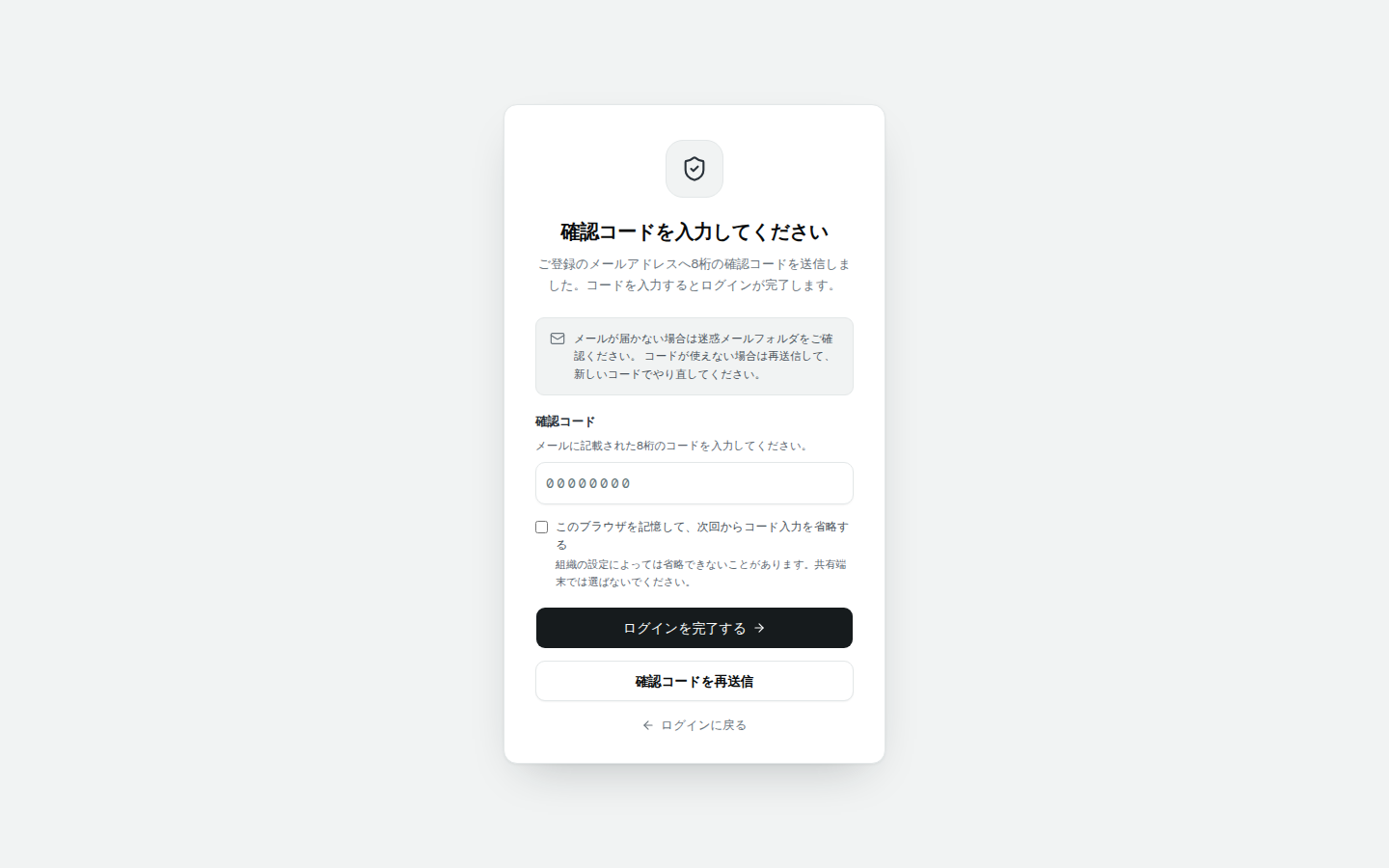
「このブラウザを記憶して、次回からコード入力を省略する」にチェックを入れると、次回以降そのブラウザでは 最大 7 日間、確認コードの入力を省略できます。
記憶した情報はそのブラウザに保存されます。複数人で使う端末では選ばないでください。 なお、パスワードを変更したときや組織の設定が変わったときは、期間内でも再度コードの入力が必要になります。 また、組織の設定によっては省略できないことがあります。
- メールが届かない場合は、次をご確認のうえ「確認コードを再送信」をお試しください。
再送信すると、それまでのコードは使えなくなります。
- 迷惑メールフォルダに届いていないか
- 会社・組織のセキュリティ設定で受信がブロックされていないか
- 入力したメールアドレスが、管理者に登録されているものと一致しているか
- コードが違う・期限切れ・使用済みの場合は、いずれも「確認コードが正しくありません」と表示されます。 入力し直すか、コードを再送信してやり直してください。
- 「確認の有効期限が切れました」と表示された場合は、メールアドレスとパスワードの入力からやり直してください。
パスワードを忘れた場合
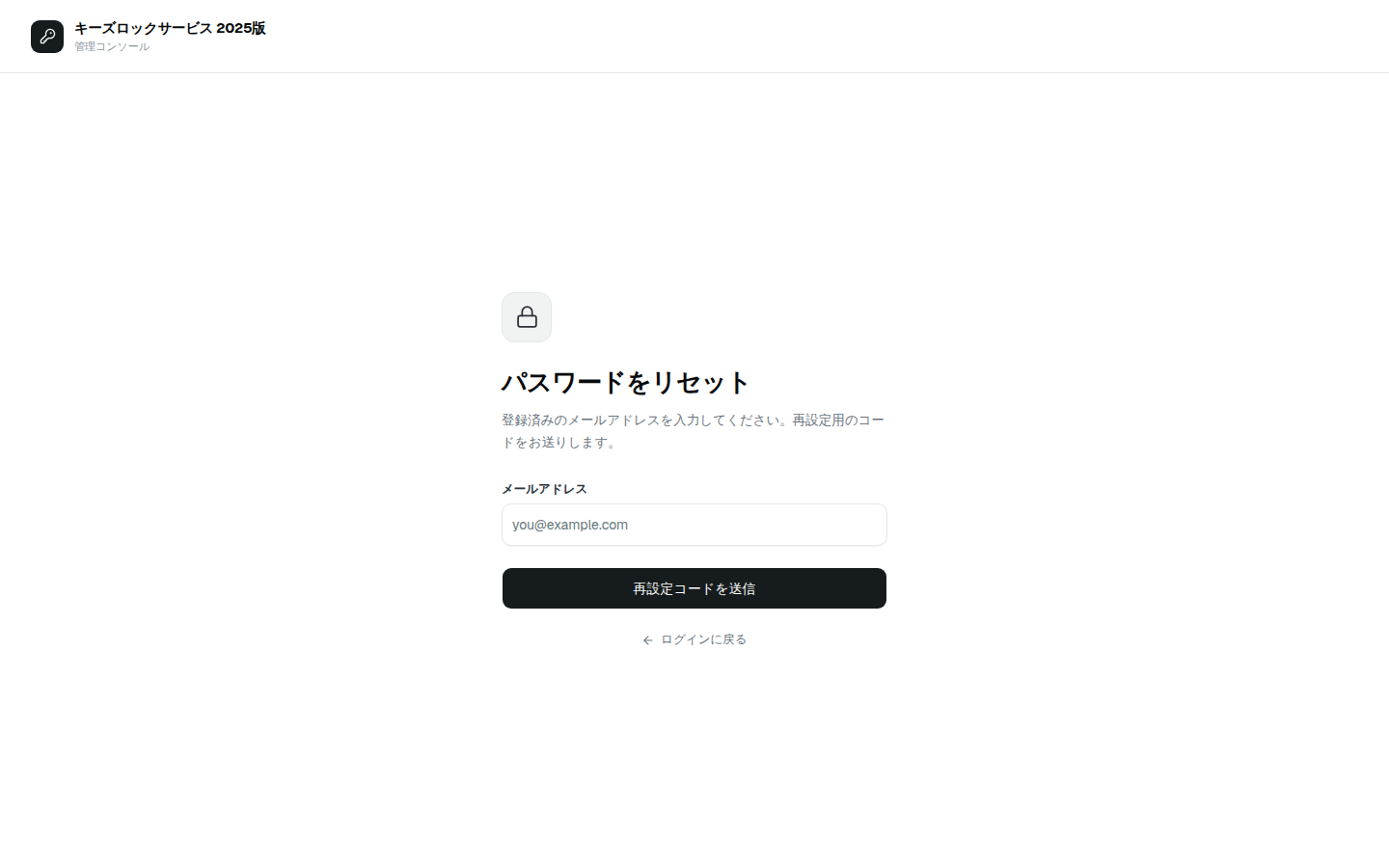
ログイン画面のパスワード欄にある「パスワードをお忘れですか?」から再設定できます。
- 登録済みのメールアドレスを入力し、「再設定コードを送信」をクリックします。
- 続けて表示される画面で、届いたメールに記載の 確認コード と、新しいパスワードを入力します(確認用も入力)。
- 「パスワードを変更」をクリックします。
ログイン後の画面
ログインすると、画面左側にサイドバーが表示されます。
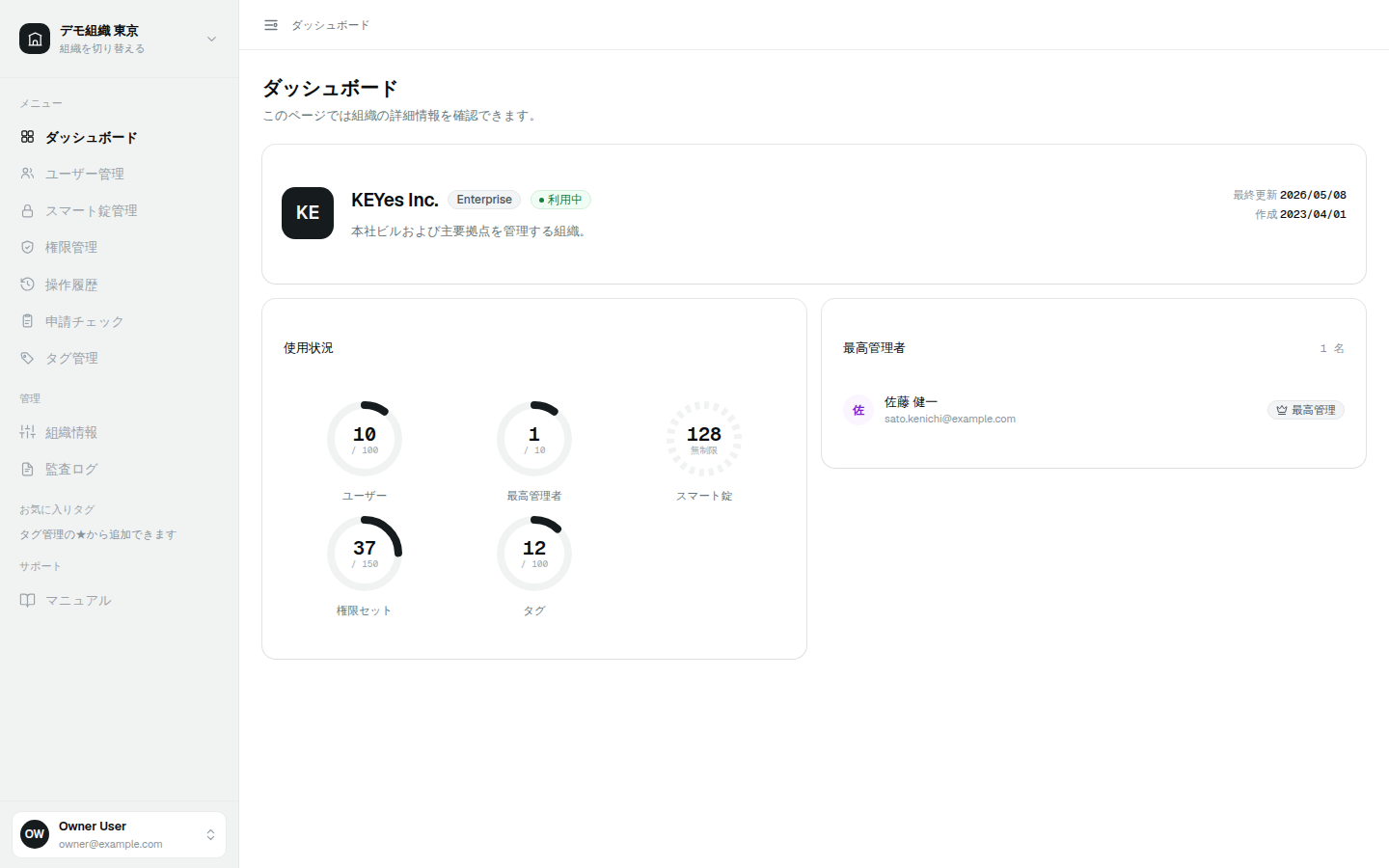
| 画面の場所 | 表示・操作 |
|---|---|
| サイドバー上部 | ログイン中の 組織名 が表示されます。クリックすると、管理者として登録されている組織を切り替えられます。 |
| メニュー | ダッシュボード / ユーザー管理 / スマート錠管理 / 権限管理 / 操作履歴 / 申請チェック / タグ管理 |
| 管理 | 組織情報 / 監査ログ |
| お気に入りタグ | お気に入りに登録したタグへ、ワンクリックで移動できます(→ タグ管理)。 |
| サイドバー下部 | ログイン中のアカウント(ユーザー名・メールアドレス)が枠付きで表示されます。クリックするとメニューが開き、ログアウトできます(→ ログアウト)。 |
サイドバーの項目は、役割 と 契約中のオプション機能 によって出し分けられます。 たとえば監査ログはオプション機能のため、未契約の組織では項目自体が表示されません(→ 組織情報)。
一覧画面に共通する検索・フィルター・エクスポートなどの操作は 画面の基本操作 を参照してください。
ログアウト
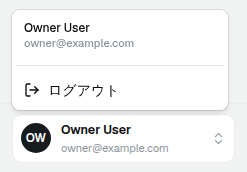
管理コンソールからログアウトするには、サイドバー左下のアカウント欄(ユーザー名とメールアドレスが表示されている枠)を使います。
- サイドバー左下の アカウント欄 をクリックします(右端の「⌃⌄」マークが目印です)。
- 開いたメニューの「ログアウト」をクリックします。
- ログイン画面に戻れば、ログアウトは完了です。
複数人で使う端末では、離席前にログアウトしてください。 なお、ログアウトしても 2段階認証の「このブラウザを記憶して、次回からコード入力を省略する」の記憶は そのブラウザに残ります。共有端末ではこのチェックを入れないでください (→ 2段階認証(確認コードの入力))。
一定時間操作がないと、ログアウト操作をしなくても自動的にログアウトされます (→ ログイン手順)。