通知センター
「通知センター」では、あなた宛てに送信された Push 通知 を一覧で確認できます。 通知ルールで自分が受信者になっている通知が届きます。
備考
通知の履歴は 90 日間 保持されます。
通知の確認
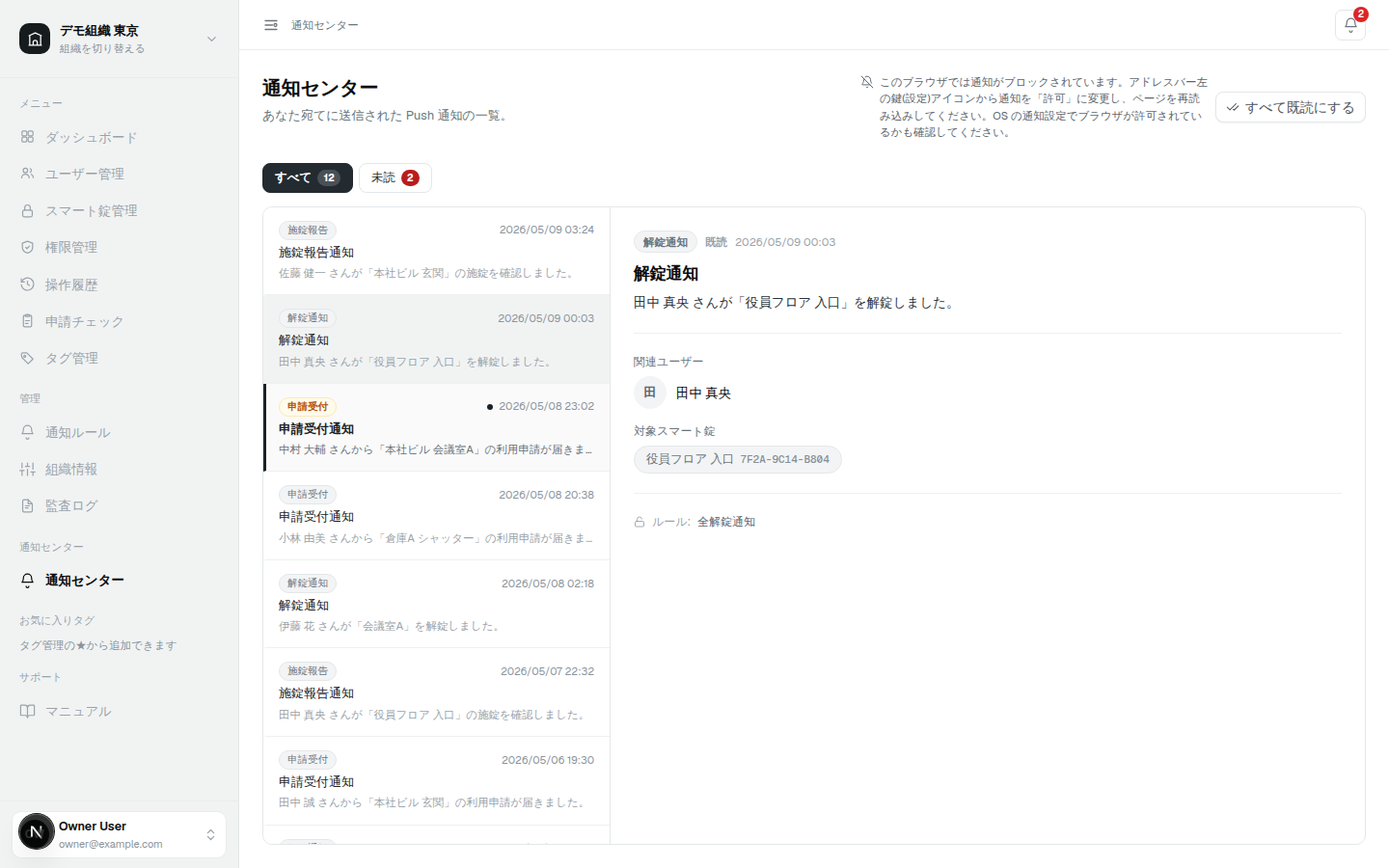
サイドバーの「通知センター」をクリックすると、通知の一覧(左)と選択中通知の詳細(右)が表示されます。
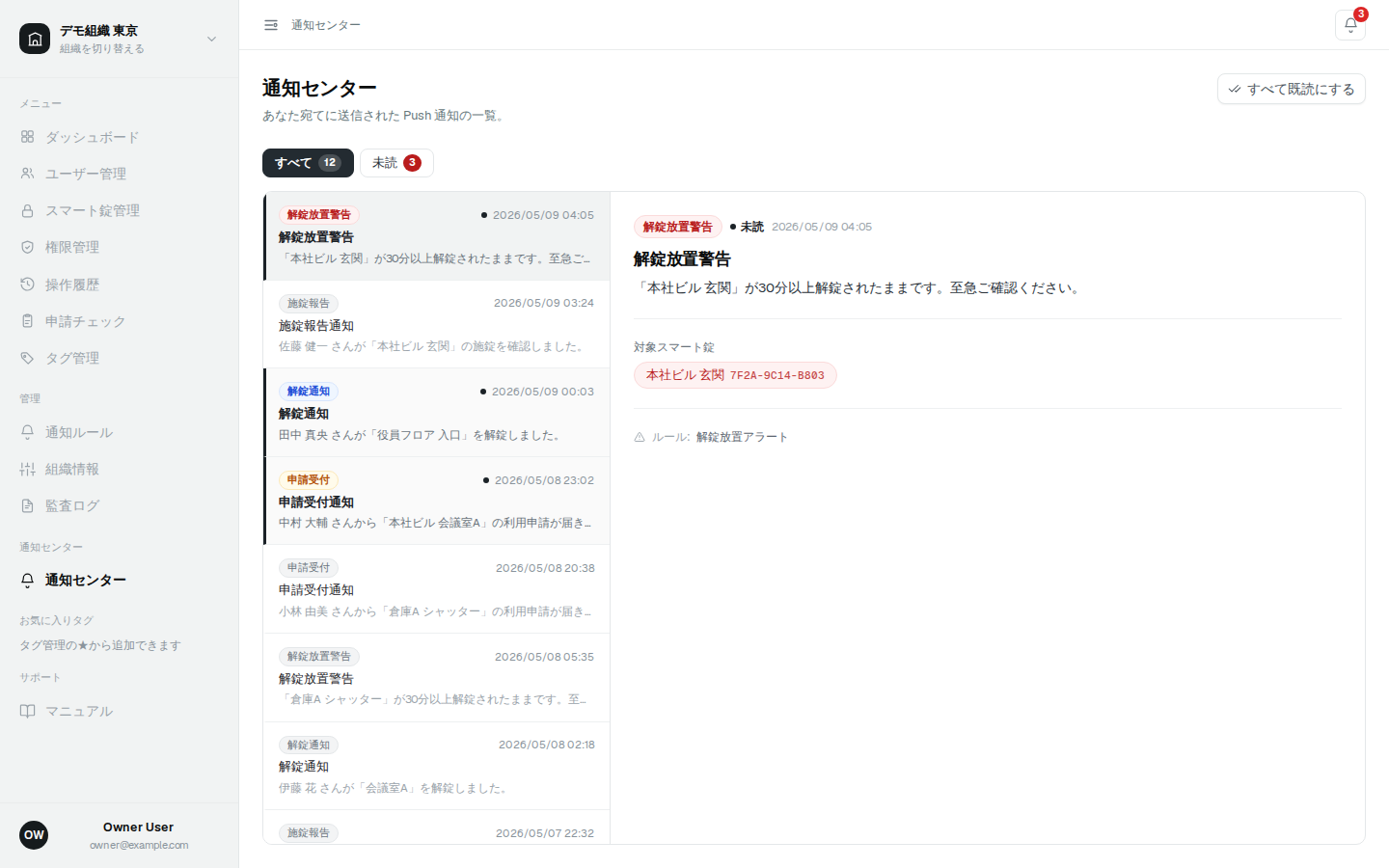
- フィルタチップ「すべて」「未読」で表示を切り替えられます。未読がある場合は件数バッジが表示されます。
- 未読の通知は太字とマークで強調表示されます。
- 各通知には種別バッジ(「解錠通知」「施錠報告」「申請受付」)と日時・タイトル・本文が表示されます。
通知の詳細
一覧から通知を選択すると、右側に詳細が表示されます。
| 項目 | 説明 |
|---|---|
| タイトル・本文 | 通知ルールで設定した文面(変数は実際の値に展開)が表示されます。 |
| 関連ユーザー | 通知のきっかけとなった操作を行ったユーザーが表示されます。 |
| 対象スマート錠 | 対象のスマート錠(名前・シリアル番号)が表示されます。 |
| ルール | 配信元の通知ルール名が表示されます。 |
備考
未読の通知は、選択すると自動的に 既読 になります。
すべて既読にする
画面右上の「すべて既読にする」をクリックすると、未読の通知をまとめて既読にできます。
ブラウザで Push 通知を受け取る
通知センターでは、このブラウザで Push 通知を受け取る 設定ができます。 有効にすると、管理コンソールを開いていないときでもブラウザに通知が届きます。
備考
- 通知を受け取る端末は、スマホアプリとブラウザの 通算で 5 台 までです。
- 上限を超えると、最後に使われたのが最も古い端末から自動的に解除されます。
- 通知はブラウザごとに設定します。複数のブラウザや PC で受け取りたい場合は、それぞれで設定してください。
ブラウザで通知を受け取る設定
注記
画面や手順の説明には Google Chrome を使用しています。ほかのブラウザでは、表示や操作が異なる場合があります。
- ブラウザで管理コンソールにログインします。
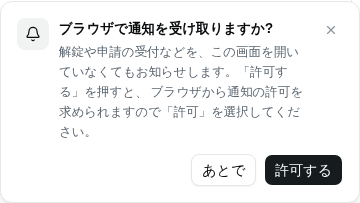
- 画面右下に「ブラウザで通知を受け取りますか?」と表示されたら「許可する」をクリックします。
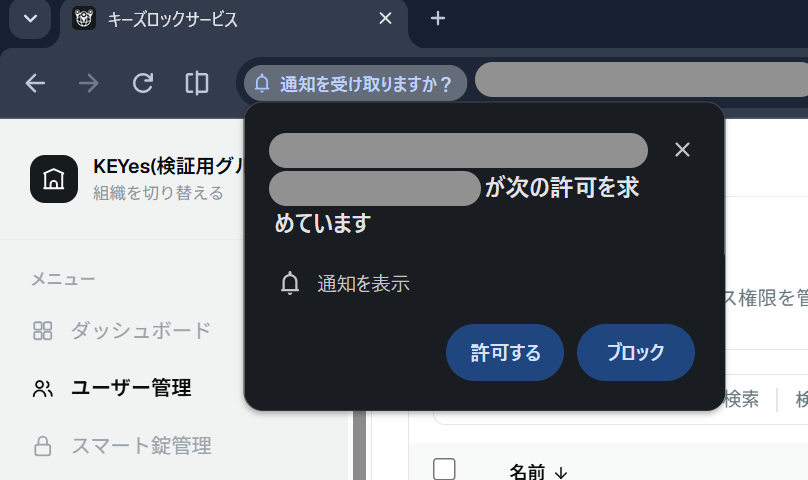
- ブラウザのアドレスバー付近に「〇〇が次の許可を求めています(通知を表示)」と表示されたら「許可する」をクリックします。
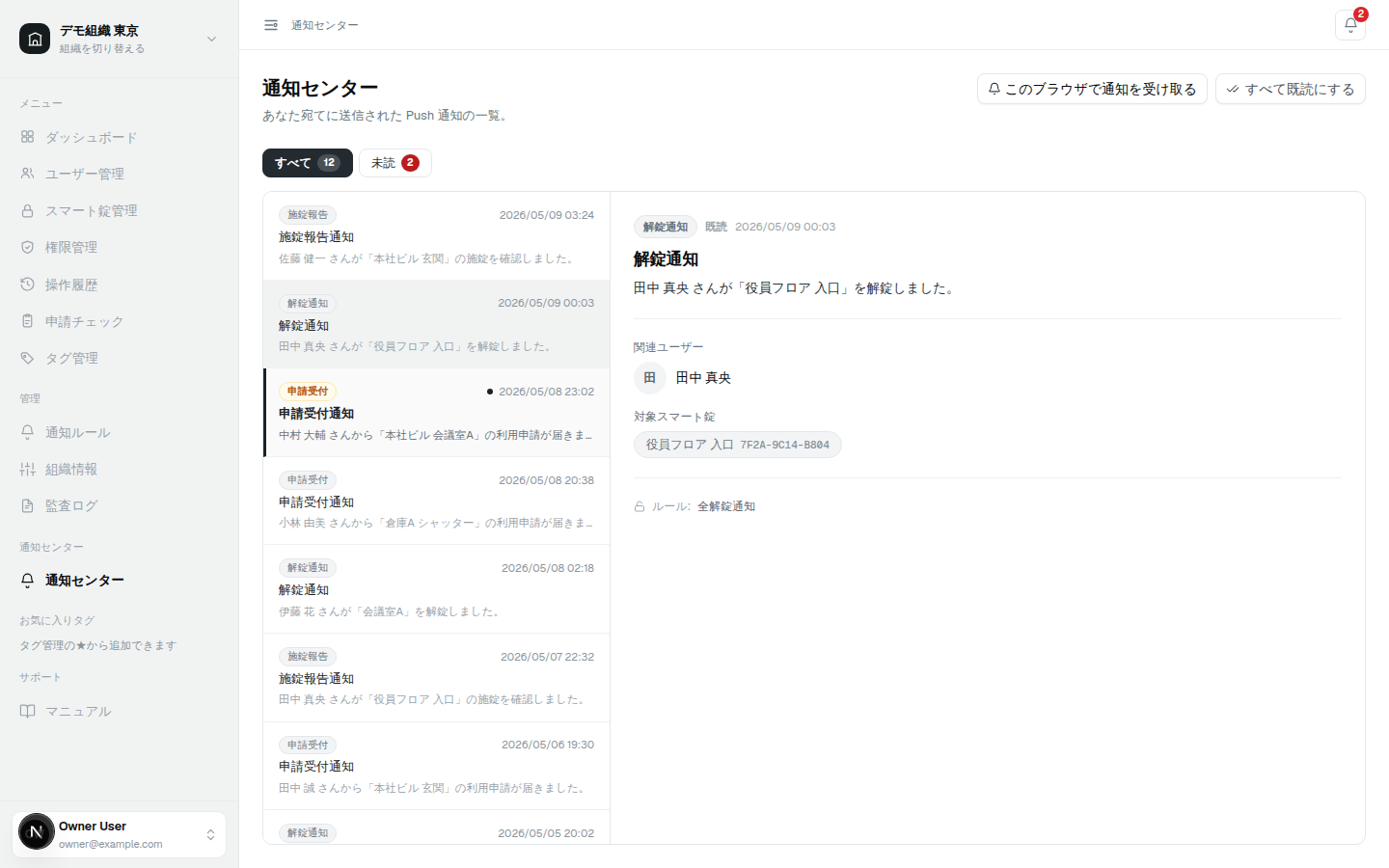
- 通知センターの「このブラウザで通知を受け取る」ボタンが表示されなくなれば設定完了です。
「あとで」を選んで案内を閉じた場合は、通知センター右上の「このブラウザで通知を受け取る」ボタンから、いつでも設定できます。
通知をブロックしている場合
以前にブラウザの許可ダイアログで「ブロック」を選んだ場合は、ボタンを押しても許可を求められません。次の手順で許可に戻してください。
- アドレスバー左の設定アイコン(鍵アイコン)をクリックします。
- 「通知」を「許可」に変更します。
- ページを再読み込みします。
ブロックされている間は、通知センターのボタンの代わりに次の案内が表示されます。
通知が届かない場合は FAQ:Push 通知が届かない もご確認ください。