通知ルール
「通知ルール」を利用できるのは 最高管理 ロールのみです(→ 役割(ロール)と権限)。
「通知ルール」メニューでは、スマート錠・ユーザーの状態変化やアプリ申請の受信を検知し、指定した相手に自動で通知するルールを設定します。
「重要な倉庫が閉め忘れられていたら管理者に知らせる」「申請が届いたらすぐ気づけるようにする」といった運用を自動化できます。
システム通知(標準機能)
次の 3 つは標準機能として最初から用意されている「システム通知」で、通知オプションを契約していなくても利用できます。
| システム通知 | 通知されるタイミング |
|---|---|
| バッテリー低下 | スマート錠のバッテリー残量が低下したとき |
| 申請受付 | 利用申請が届いたとき |
| 申請承認否認 | 利用申請が承認・却下されたとき(申請した本人にだけ届きます) |
- 通知先は 最高管理者と一般管理者の全員(ただし「申請承認否認」は申請した本人のみ。メール通知を受け取るには一度ログインを行う必要があります)、通知手段は メールのみ(Push 通知は通知オプションの契約が必要です)、文面は固定です。すべてのスマート錠・権限セットが対象です。
- 削除も編集もできません。 できるのは「停止」「再開」だけです(契約の有無に関係ありません)。
- 通知先や文面を変えたい場合は、通知オプションを契約したうえでシステム通知を停止し、新しく通知ルールを作成してください。
- 通知オプションを契約すると、ルールの新規作成や、解錠通知などその他のトリガーを使えます。
- 「施錠報告通知」は、施錠報告オプションを契約している場合にだけ選べます。
- 通知オプションを解約すると、次に通知ルール一覧の画面を開いたときに、システム通知が自動で再開され、契約中に作成した通知ルールは自動で停止されます。
通知ルール一覧
サイドバーの「通知ルール」をクリックすると、ルールの一覧(左)と選択中ルールの詳細(右)が表示されます。
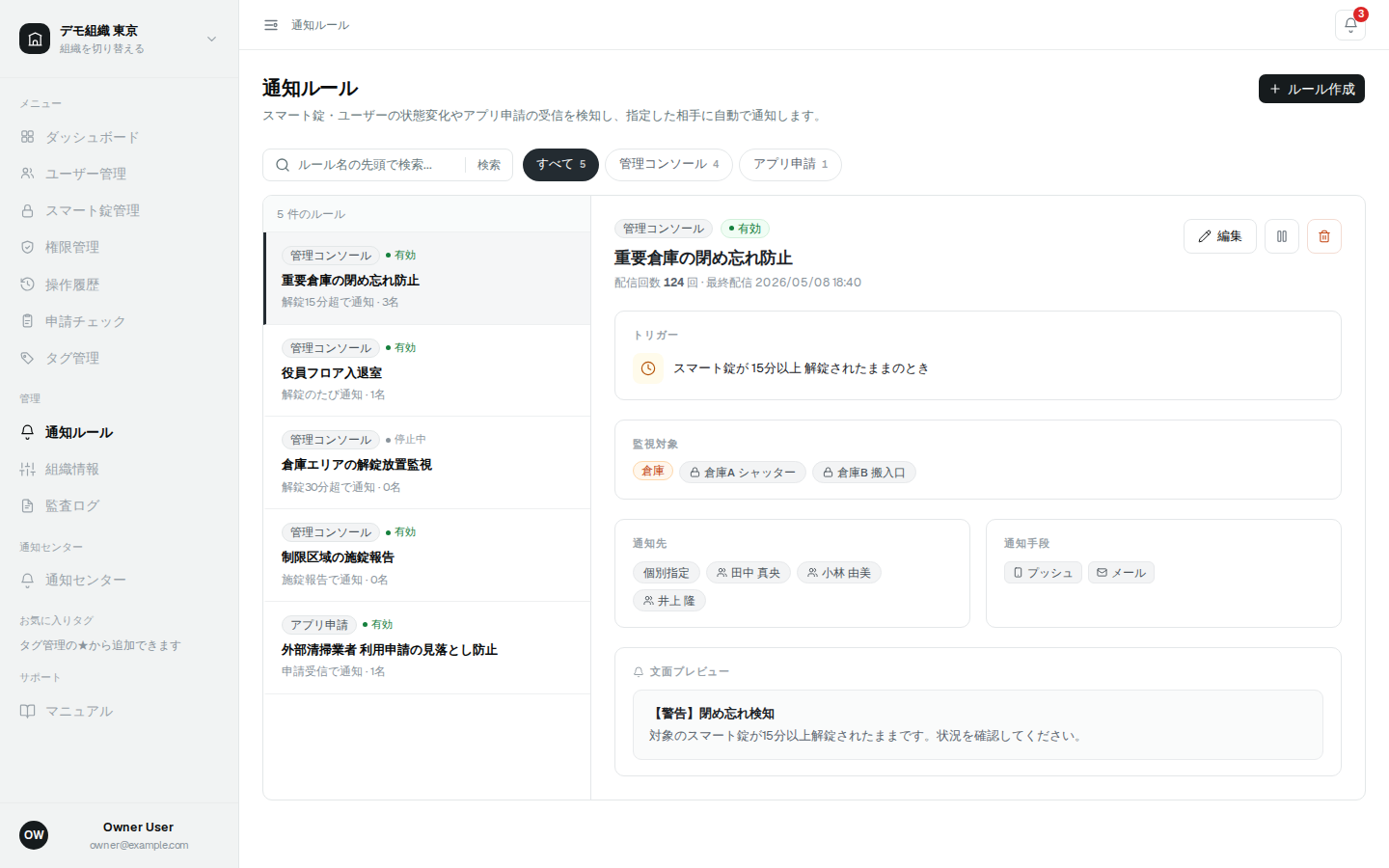
- 検索ボックスでは「ルール名の先頭」で検索できます(前方一致)。
- カテゴリチップ(「すべて」「管理コンソール」「アプリ申請」)で絞り込めます。
- 各ルールには状態(「有効」/「停止中」)、トリガーの要約、受信者数が表示されます。
- 右側の詳細では、トリガー・監視対象・通知先・通知手段・文面プレビューのほか、配信回数と最終配信日時、最終更新者と最終更新日時 を確認できます。
ルールの停止・再開・削除
右側詳細の操作ボタンから行います。
| 操作 | 説明 |
|---|---|
| 停止 / 再開 | 停止中は通知が配信されません。いつでも再開できます。 |
| 編集 | 作成時と同じウィザードで設定を変更します。システム通知には表示されません(停止・再開のみ)。 |
| 削除 | ルールを削除します。この操作は取り消せません。システム通知は削除できません。 |
通知ルールの作成
一覧右上の「ルール作成」をクリックすると、4 ステップのウィザードが開きます。
Step 1 — 基本情報
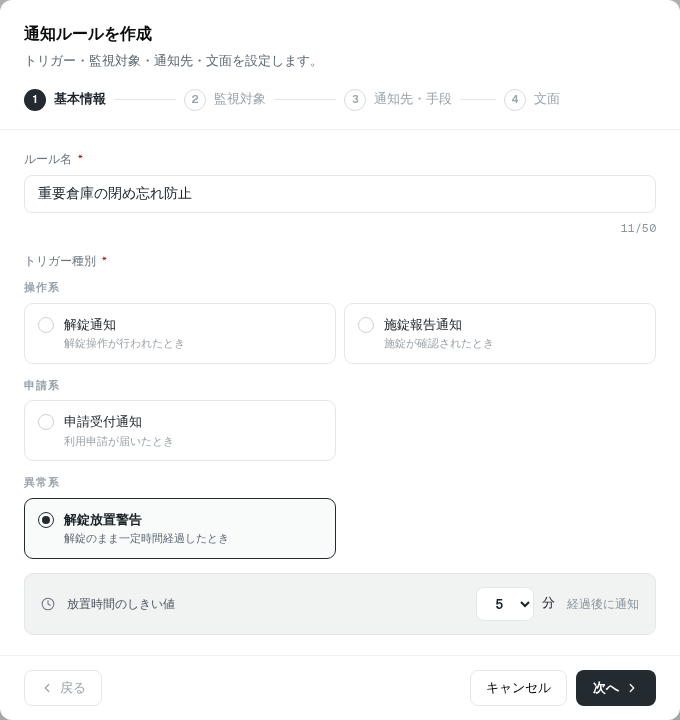
| 項目 | 必須 | 説明 |
|---|---|---|
| ルール名 | ✅ | ルールの名前です(例:重要倉庫の閉め忘れ防止)。 |
| トリガー種別 | ✅ | 通知のきっかけとなるイベントを選択します(下表)。 |
トリガー種別は次の 6 種類です。
| 分類 | トリガー | 通知されるタイミング |
|---|---|---|
| 操作系 | 解錠通知 | 解錠操作が行われたとき |
| 操作系 | 施錠報告通知 | 施錠が確認されたとき |
| 申請系 | 申請受付通知 | 利用申請が届いたとき |
| 申請系 | 申請承認否認通知 | 利用申請が承認・却下されたとき |
| 異常系 | バッテリー低下通知 | スマート錠のバッテリー残量が低下したとき |
「バッテリー低下通知」は、対象のスマート錠が解錠・施錠されたときに残量を確認してお知らせします。しばらく使われていないスマート錠は確認の対象になりません。残量が低いあいだ何度も通知されることはなく、1 回だけお知らせします。
Step 2 — 監視対象
トリガーの種類に応じて、監視する対象を設定します。
| トリガー | 設定内容 |
|---|---|
| 操作系・異常系 | 「対象スマート錠」を「追加・選択」から選択します。「対象タグ」を設定すると、そのタグが付いたスマート錠も対象になります。 |
| 申請系 | 「対象権限セット」(スケジュール申請が有効なもの)を選択します。 |
Step 3 — 通知先・手段
| 項目 | 説明 |
|---|---|
| 受信者 | 「管理者全員」(最高管理者・一般管理者すべてに配信)/「最高管理者のみ」/「ユーザーを個別指定」から選択します。トリガーが「申請承認否認」のときは「申請者本人」(利用申請を出した本人にだけ結果を配信)も選べます。 |
| 通知先ユーザー・タグ | 「個別指定」の場合、通知先ユーザーを選択します。「通知先タグ」を設定すると、そのタグが付いたユーザーにも配信されます。 |
| 通知手段 | 「Push通知」と「メール通知」を設定します。最低 1 つは有効 にしてください。 |
Step 4 — 文面
通知のタイトルと本文を設定します。
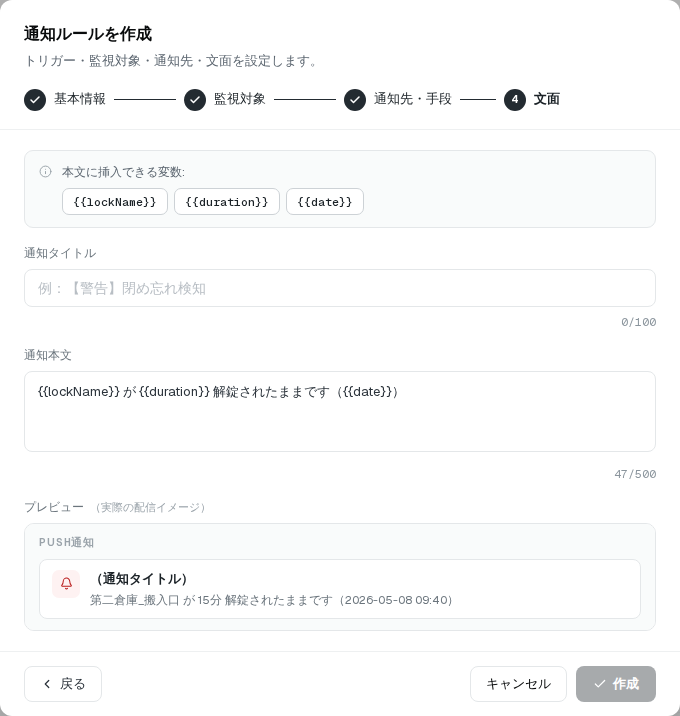
| 項目 | 必須 | 説明 |
|---|---|---|
| 通知タイトル | ✅ | 通知のタイトルです(例:【警告】閉め忘れ検知)。 |
| 通知本文 | — | 配信するメッセージ本文です。 |
通知タイトルは固定文面で入力します。変数は通知本文のみ で利用できます。
通知タイトル・通知本文には、トリガーに応じた デフォルト文 が最初から入ります(そのまま使うことも、書き換えることもできます)。 変数チップをクリックすると、通知本文のカーソル位置に挿入されます。
| トリガー | 利用できる変数 |
|---|---|
| 解錠放置通知 | {{スマート錠名}}, {{経過時間}}, {{日時}} |
| 解錠通知 | {{スマート錠名}}, {{ユーザー名}}, {{日時}} |
| 施錠報告通知 | {{スマート錠名}}, {{ユーザー名}}, {{日時}} |
| バッテリー低下通知 | {{スマート錠名}}, {{日時}} |
| 申請受付通知 | {{ユーザー名}}, {{権限セット名}}, {{日時}} |
| 申請承認否認通知 | {{ユーザー名}}, {{権限セット名}}, {{承認結果}}, {{日時}} |
| 変数 | 展開される内容 |
|---|---|
{{スマート錠名}} | スマート錠の名前 |
{{経過時間}} | 解錠されたままの経過時間 |
{{ユーザー名}} | 解錠・施錠の操作者、申請受付では申請者、申請承認否認では判断者の名前(特定できない場合は「不明なユーザー」「管理者」) |
{{権限セット名}} | 申請された権限セットの名前(取得できない場合は「権限セット」) |
{{承認結果}} | 承認結果(「承認」/「却下」) |
{{日時}} | 日時 |
以前の英語の変数名({{lockName}} {{duration}} {{decision}} {{date}})で保存済みの通知ルールも、そのまま利用できます。
画面下部の「プレビュー」で、Push 通知・メール件名の見え方を確認し、「作成」をクリックして完了です。
作成した通知ルールの Push 通知をブラウザで受け取るには、受信者それぞれがブラウザで通知を許可する必要があります。設定方法は 通知センター:ブラウザで通知を受け取る設定 をご覧ください。
配信された通知は、受信者ごとに 通知センター で確認できます。