権限管理
「権限管理」メニューの 権限セット 機能では、スマート錠とユーザーの組み合わせに対し、操作の許可や制限を設定します。
- 解錠権限の付与
- スケジュール設定を伴う解錠権限の付与
- オフライン利用(オフライン解錠権限)の付与
一つの権限セットには、ユーザーもスマート錠も それぞれ複数 設定できます。 「一つの箱にユーザーとスマート錠を入れる」イメージで権限を管理してください。
権限セット一覧
サイドバーの「権限管理」をクリックすると、権限セットの一覧が表示されます。
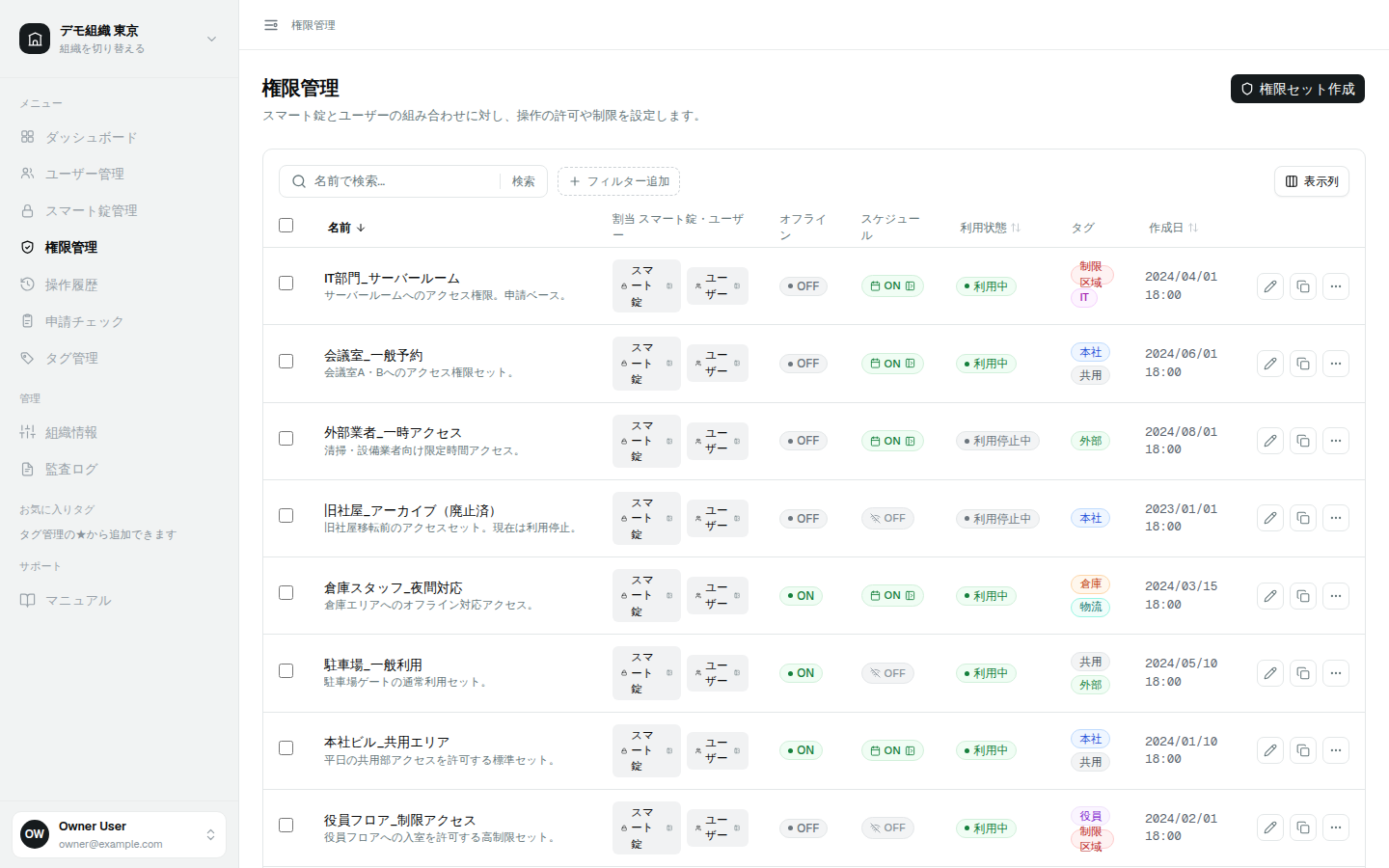
- 検索ボックスでは「名前」で検索できます。
- 表示できる列:「名前」「割当 スマート錠・ユーザー」「オフライン」「スケジュール」「利用状態」「タグ」「更新日」「最終更新者」「操作」
- フィルターでは「オフライン(ON/OFF)」「スケジュール(ON/OFF)」「利用状態」「タグ」で絞り込めます。
- 「割当」列の「N 台」「N 人」チップをクリックすると、割り当て内容のパネルが開きます。
- 「操作」列からは 編集(鉛筆)・複製(コピー)・削除(ゴミ箱)ができます。
権限セットを新規作成する
- 一覧右上の「権限セット作成」をクリックします。
- Step 1「基本情報」 と Step 2「割当」 の 2 ステップで設定し、「作成」をクリックします。
作成時に設定した項目は、作成後も編集可能 です。
Step 1 — 基本情報
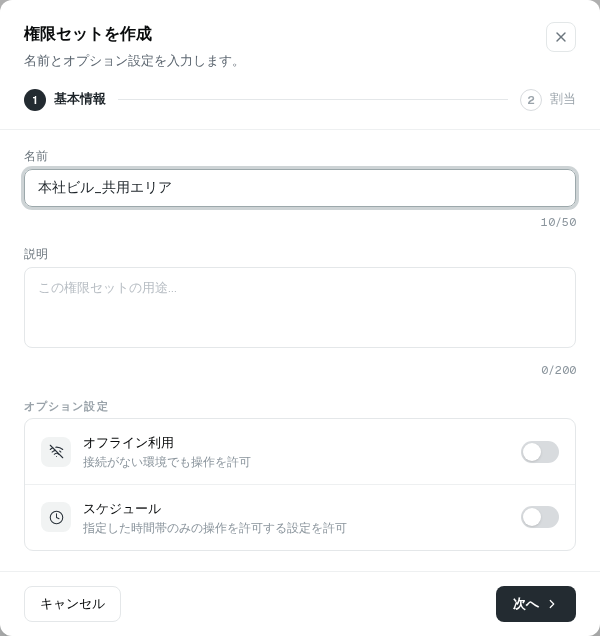
| 項目 | 必須 | 説明 |
|---|---|---|
| 名前 | ✅ | 権限セットの名前です(例:本社ビル_共用エリア)。一覧の「名前」欄に表示されます。 |
| 説明 | — | この権限セットの用途などを入力できます。 |
続いて「オプション設定」で、必要に応じて次の 2 つの機能を有効化します。
オフライン利用
デバイス(スマホ)にネットワーク接続がない環境でも、スマート錠の操作を許可します。 有効にすると、次の項目を設定します。
| 項目 | 説明 |
|---|---|
| 解錠方式 | 「パスワードなし」か「パスワードあり」を選択します。 |
| パスワード | 「パスワードあり」の場合に設定します。4 文字以上・最大 64 文字 で、英大文字・英小文字・数字・記号を自由に組み合わせられます。設定した場合、ユーザーはオフライン操作時にこのパスワードを入力する必要があります。 |
| オフライン鍵の有効期間 | 数値と単位(「日」または「時間」)で設定します(初期値:7 日)。詳細は オフライン鍵の有効期間 を参照してください。 |
オフライン中の解錠ログは、デバイスがインターネットに再接続したときにサーバへ同期されます(→ スマホアプリ:オフライン操作)。
スケジュール
指定した時間帯のみ操作を許可する設定を有効にします。 あわせて「スマホアプリからのスケジュールの申請を許可」を有効にすると、ユーザーがスマホアプリから解錠スケジュールを申請できるようになります(管理者の承認後に一時的な解錠を許可します。→ 申請チェック)。
Step 2 — 割当
権限セットにセットする対象を設定します。
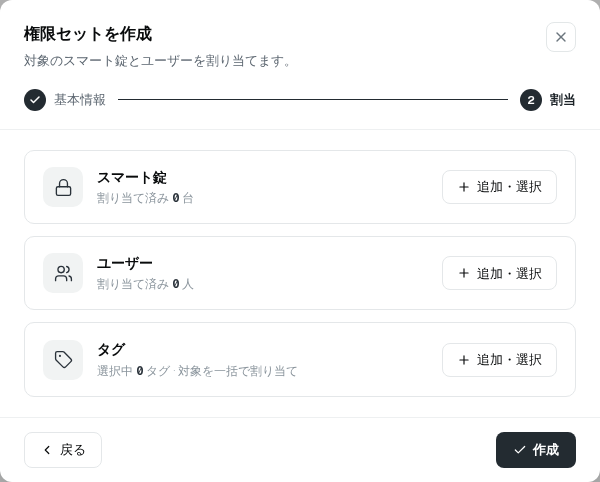
| 項目 | 説明 |
|---|---|
| スマート錠 | 「追加・選択」からスマート錠を選択します。 |
| ユーザー | 「追加・選択」からユーザーを選択します。 |
| タグ | タグを選択すると、そのタグが付いたユーザー・スマート錠がまとめて対象になります(→ タグで権限を付与する)。 |
「追加・選択」をクリックすると選択モーダルが開きます。検索・タグフィルターで絞り込み、対象にチェックを入れて「N件を追加」をクリックしてください。
タグを登録すると、そのタグが付いているユーザーとスマート錠がまとめてこの権限セットの対象になります。 対象のユーザーは対象のスマート錠を操作できるようになり、あとからタグを付けたユーザー・スマート錠も自動的に対象へ加わります。 詳しくは タグで権限を付与する を参照してください。
権限セットの詳細を設定する
一覧の行をクリックすると、権限セット詳細ページに遷移します。
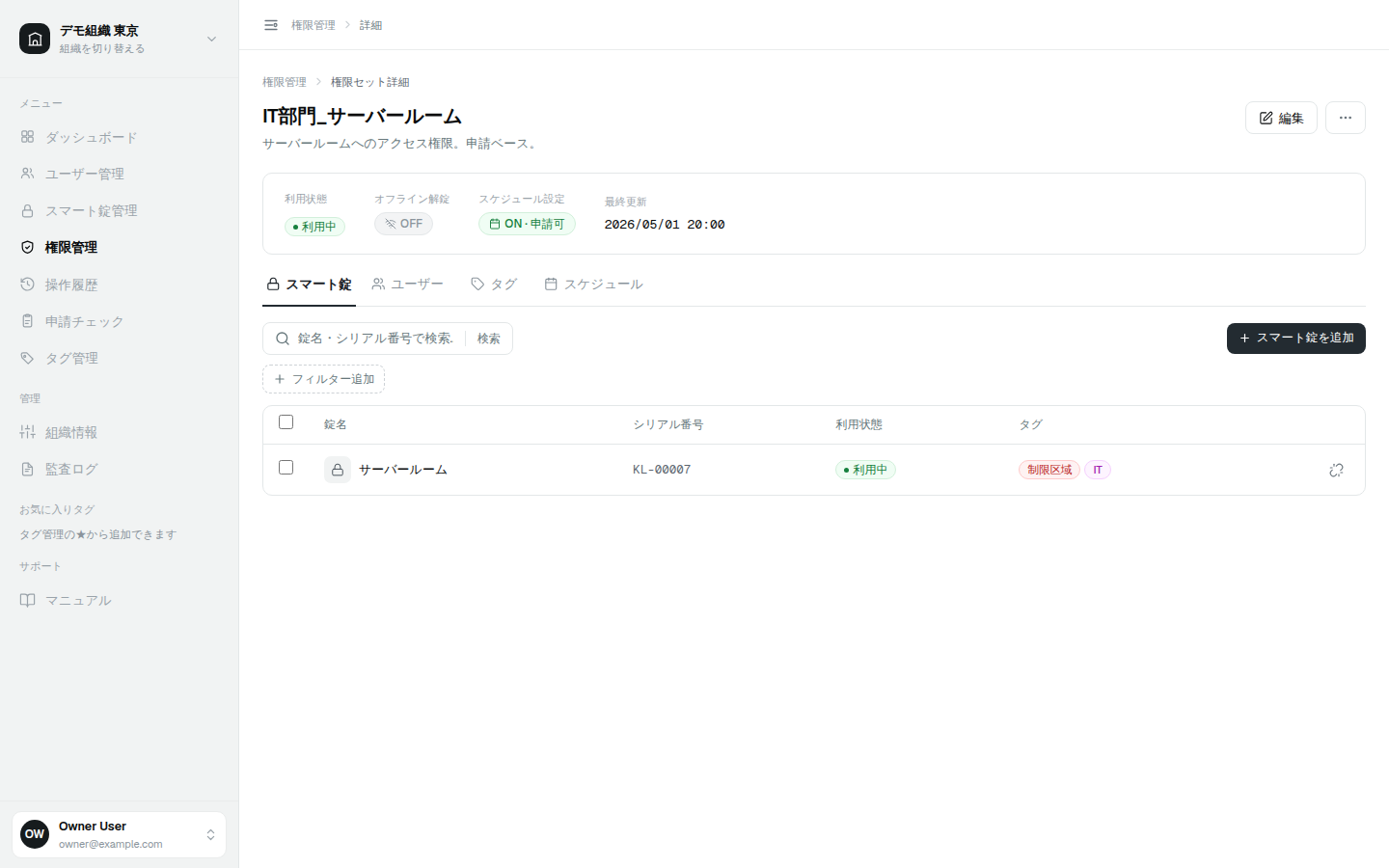
上部のサマリーカードで「利用状態」「オフライン解錠」「スケジュール設定」「最終更新」を確認できます。 下部のタブで、それぞれの割り当て・設定を編集します。
| タブ | 説明 |
|---|---|
| スマート錠 | セットしたスマート錠の一覧(錠名/シリアル番号/状態/タグ)。「スマート錠を追加」から追加できます。 |
| ユーザー | セットしたユーザーの一覧(名前/メールアドレス/役割/状態/タグ)。「ユーザーを追加」から追加できます。 |
| タグ | 権限セットに登録したタグの一覧。「タグを追加」から、対象にするタグを選択できます(→ タグで権限を付与する)。 |
| スケジュール | 解錠スケジュールの一覧と追加・編集(→ スケジュールを設定する)。 |
利用停止・複製・削除
詳細ページの「⋯」メニュー、または一覧の「操作」列から操作します。
| 操作 | 説明 |
|---|---|
| 利用停止 / 利用開始 | 「利用停止」にすると、利用状態が「利用停止中」となり、設定された操作権限は使用できません。設定した権限は削除されず、「利用開始」で元に戻ります。 |
| 複製 | 権限セットを複製します。類似の権限セットを作る際に便利です。 |
| 削除 | 権限セットを削除します。この操作は取り消せません。 削除すると、その権限セットに割り当てられていたスマート錠・ユーザー・タグは割り当てが自動的に解除され、設定していたスケジュールも一緒に削除されます(スマート錠・ユーザー・タグそのものは削除されません)。 |
タグで権限を付与する
権限セットの対象は、ユーザー・スマート錠を個別に選ぶほかに、タグ で指定できます。 権限セットにタグを登録する操作は、対象にラベルを貼る操作ではなく 「このタグが付いているユーザー・スマート錠を、この権限セットの対象にする」という操作権限の付与 です。
仕様
| 項目 | 仕様 |
|---|---|
| 対象になるもの | そのタグが付いた ユーザー と スマート錠 の両方です。 |
| 効果 | タグが付いたユーザーが、タグが付いたスマート錠を操作できるようになります。オフライン利用など、その権限セットの設定がそのまま適用されます。 |
| あとからの増減 | 権限の付与先は タグそのもの です。あとからタグを付けたユーザー・スマート錠も 自動的に対象へ加わり、タグを外すと対象から外れます。 |
| 個別の割当との関係 | 個別に割り当てたユーザー・スマート錠と 併用 できます。個別割当とタグのどちらかで対象になっていれば、その権限セットの対象です。 |
| 複数タグの扱い | 1 つの権限セットに複数のタグを登録できます。登録したいずれかのタグが付いていれば対象になります。 |
| 解除 | 権限セットからタグを外すと、そのタグ経由で与えていた権限だけがなくなります。個別に割り当てた対象は残ります。 |
設定できる場所
次のどこから設定しても結果は同じです(同じ「タグへの権限付与」を、別の入口から操作しています)。
| 入口 | 操作 |
|---|---|
| 権限セット作成の Step 2「割当」 | 「タグ」欄でタグを選ぶ(→ Step 2 — 割当) |
| 権限セット詳細の 「タグ」タブ | 「タグを追加」からタグを選ぶ |
| タグ詳細の 「権限セット」タブ | 「権限セットを追加」から権限セットを選ぶ(→ タグ管理) |
タグを介した権限は、権限セット側を触らなくても増減します。次の操作はいずれも操作権限が広がります。
- 権限セットに タグを登録 する
- タグに 権限セットを登録 する
- 権限セットに登録済みのタグを、ユーザー・スマート錠へ付ける(ユーザー・スマート錠の編集画面、またはタグ詳細の「ユーザーを追加」「スマート錠を追加」)
設定する前に、そのタグが付いている対象を タグ管理 のタグ詳細ページで確認してください。
部署・フロア・棟など、人と場所がセットで入れ替わる単位 にタグを付けておくと、 異動や入退社のたびに権限セットを編集しなくても、タグの付け外しだけで権限を切り替えられます。
スケジュールを設定する
「スケジュール」を有効にした権限セットでは、スケジュールに設定した 期間・ユーザー・スマート錠の組み合わせでのみ スマート錠の操作が可能となります。
スケジュールは、権限セットで権限が及ぶユーザーとスマート錠(直接割り当て・タグ経由のどちらも)から 選択して設定します。先に権限セットの「ユーザー」と「スマート錠」(またはタグ)を設定 してください。
- 権限セット詳細ページの「スケジュール」タブをクリックします。
- 「スケジュール追加」をクリックします。
- Step 1「対象選択」 で、対象のスマート錠とユーザーを「追加・選択」から設定します。 スマート錠・ユーザーは それぞれ 1 件以上 の選択が必要です(片方だけでは次へ進めません)。 選択肢には、権限セットに 直接割り当てたもの に加えて タグ経由で権限が及ぶもの も出ます。
- Step 2「スケジュール」 で、日時の条件を設定し「追加」をクリックします。
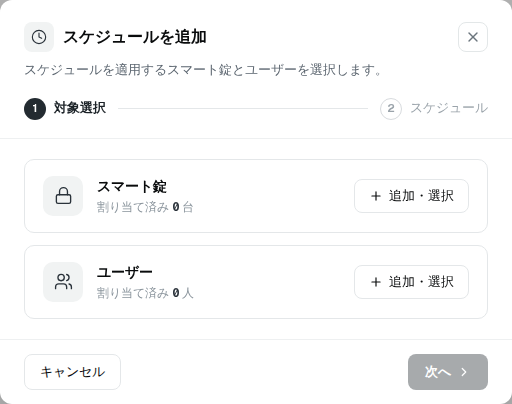
Step 2 では「繰り返し」と「単発」のどちらかの種別を選択します。
| 種別 | 設定項目 |
|---|---|
| 繰り返し | 「対象曜日」(プリセット:平日/休日/全て/カスタム)、「時間帯」(開始〜終了)、「有効期間」(この期間内のみ、指定の曜日・時間帯のスケジュールが有効になります) |
| 単発 | 「開始日時」と「終了日時」。指定した日時の間のみ操作を許可します。単発スケジュールは終了後に自動で無効化されます。 |
- 繰り返しの「時間帯」は、終了時間が開始時間より後 である必要があります (曜日ごとに繰り返す枠なので、日をまたぐ時間帯は指定できません)。
- 繰り返しでは「有効期間」(開始日・終了日)が 必須 です。1 日だけの期間(開始日と終了日が同じ)も指定できます。
- 単発は「開始日時から終了日時まで」の連続した 1 区間です。日をまたぐ指定もでき、 その場合は時刻が逆転していても構いません(例 22:00 〜 翌 06:00)。終了日時が開始日時より後 であれば指定できます。
条件を満たしていない間は「追加」ボタンを押せず、入力欄の下に理由が表示されます。
スケジュールの確認・管理
「スケジュール」タブでは、登録済みスケジュールを一覧で確認できます。
- 「すべて」「管理コンソール」「アプリ申請」のチップで、登録経路ごとに絞り込めます。「アプリ申請」は、ユーザーの申請を管理者が承認して登録されたスケジュールです(→ 申請チェック)。
- 「期間前」「期間内」「期限切れ」「無効」のチップで、いまの状態ごとに絞り込めます。登録経路の絞り込みとは独立しているため、掛け合わせて使えます。
- 判定は有効期間(繰り返しなら開始日〜終了日、単発なら開始日時〜終了日時)で行います。曜日・時間帯が今かどうかは見ないため、平日日中の繰り返しは土曜の夜でも「期間内」です。
- 「無効」は「停止」したスケジュール(一覧・詳細で「停止中」と表示されるもの)です。期間によらず「無効」に入ります。
- 一覧・詳細の各スケジュールには、いまの状態(「期間前」「期間内」「期限切れ」)をバッジで表示します。停止中のスケジュールは「停止中」バッジのみを表示します。
- 一覧のチェックボックスで複数のスケジュールを選択すると、画面上部に一括操作バーが表示され、まとめて「停止」「削除」ができます(使い方は 画面の基本操作 を参照)。
- 各スケジュールの詳細では、時間・繰り返し(「毎週」/「単発」)・期間・曜日・関連ユーザー・関連スマート錠を確認でき、「停止」「再開」「複製」「削除」の操作ができます。「停止」「削除」(一覧の一括操作を含む)は確認ダイアログが表示されます。
- 単発の「期間」は、日をまたぐ場合があるため「2026/04/22 09:00 → 2026/04/24 12:00」のように開始・終了とも日付と時刻で表示します(同じ日で終わる場合は終了側の日付を省略します)。この間は連続して操作できます。
- アプリ申請から登録されたスケジュールは、申請にタイトルがないため一覧・詳細で「スケジュール申請」と表示します。どの申請かは説明に入る申請理由・関連ユーザー・関連スマート錠で判別できます。
オフライン鍵の有効期間について
「オフライン鍵の有効期間」は、ユーザーがオフライン操作をしてからオフライン操作を継続できる期間です。次の仕様で動作します。
- 有効期間は、当該権限セットに設定した ユーザー全員に有効 で、ユーザーごとに起算 します。
- ユーザーは、スマホアプリで オフラインデータをダウンロード することでオフライン操作が可能な状態となります。
- ユーザーが はじめてのオフライン操作(解錠操作・施錠報告操作)を行った時点から、有効期間が起算されます。
- 有効期間中に オンライン状態でスマホアプリを起動 した場合、有効期間がリセットされ、オフライン操作可能な状態も継続します(下図パターン A)。
- 有効期間が終了するまでにオンライン状態でスマホアプリを起動しなかった場合、再度オフラインデータをダウンロードする必要があります(下図パターン B)。
パターン A — 有効期間中にオンライン起動した場合
パターン B — 有効期間中に一度もオンライン起動しなかった場合
権限セットで「オフライン利用」と「スケジュール」の 両方を有効 にした場合:
- スケジュールに設定されたユーザーが、スケジュールの 期間内 に、オンライン操作とオフライン操作の両方が可能となります。
- スケジュールの 期間外、およびスケジュールに 設定されていないユーザー は、オンライン操作もオフライン操作もできません。
- ユーザー側のオフライン操作手順 → スマホアプリ:オフライン操作
- スケジュール申請の承認 → 申請チェック