申請チェック
「申請チェック」メニューでは、アプリ利用者からの操作・権限申請を確認し、承認・却下します。
権限セットでスケジュールと申請許可を設定しているスマート錠は、ユーザーがスマホアプリから申請し、管理者が承認することで解錠権限を付与できます。
備考
申請の履歴は 90 日間 保持されます。
申請から承認までの流れ
① 管理者 — 権限セットでスケジュール申請を許可する
権限セットの設定で「スケジュール」および「スマホアプリからのスケジュールの申請を許可」を有効にしてください。
- 設定方法 → 権限管理
② ユーザー — スマホアプリから申請する
ユーザーは、スマホアプリの「スケジュール」画面から解錠スケジュールを申請します。
- 操作方法 → スマホアプリ:スケジュール解錠申請
備考
申請中(承認待ち)の間は、当該スマート錠は操作できません。
③ 管理者 — 管理コンソールで承認・却下する
サイドバーの「申請チェック」をクリックすると、申請の一覧が表示されます。
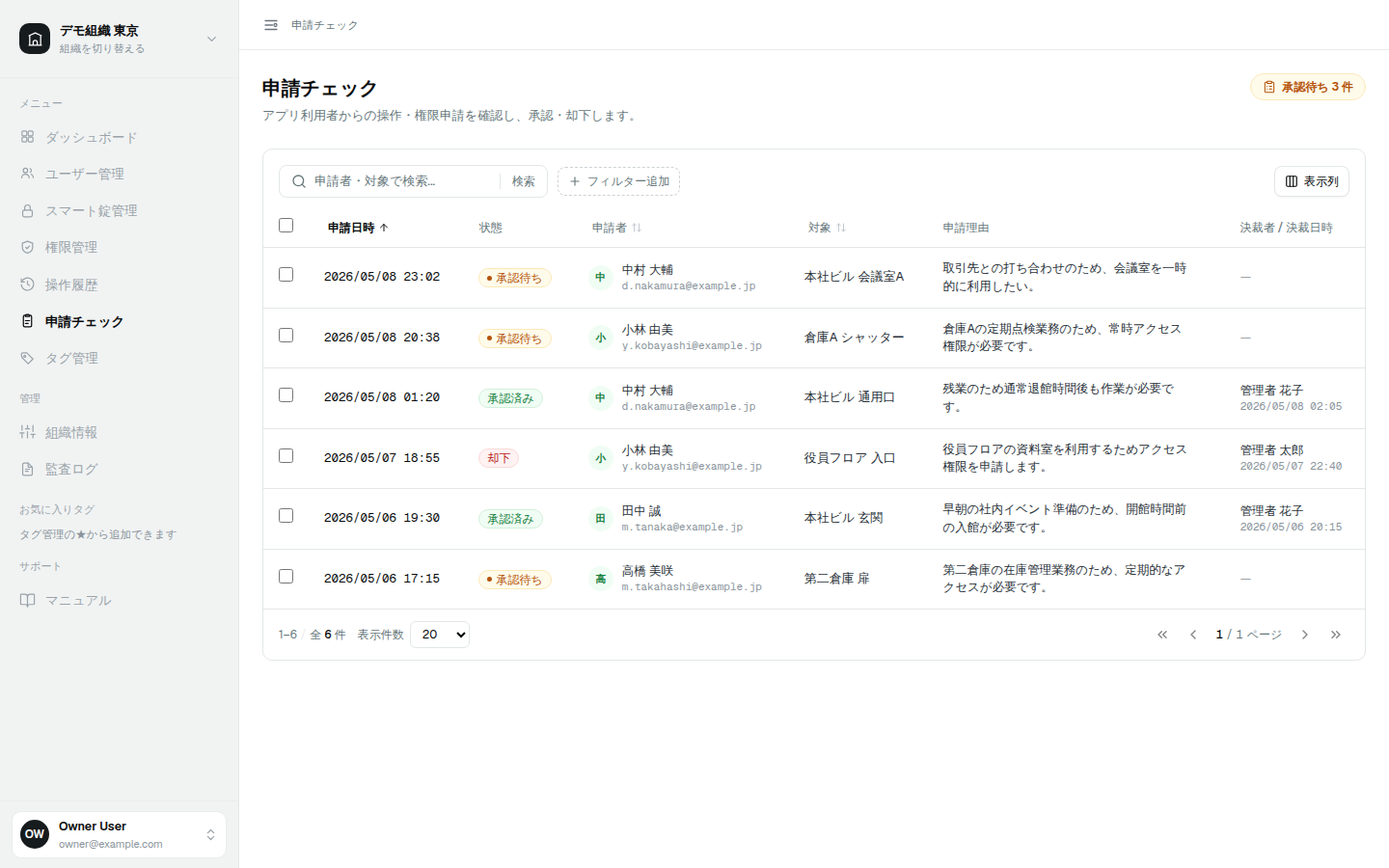
- 承認待ちの申請があると、画面右上に「承認待ち N 件」のバッジが表示されます。
- 表示できる列:「申請日時」「状態」「申請者」「対象」「申請理由」「決裁者 / 決裁日時」「申請種別」
- 検索ボックスでは「申請者・対象」で検索できます。
- フィルターでは「申請種別」「状態」で絞り込めます。
「状態」には次のいずれかが表示されます。
| 状態 | 説明 |
|---|---|
| 承認待ち | ユーザーの申請を管理者がまだ処理していない状態です。 |
| 承認済み | 申請を承認し、スケジュールが登録された状態です。 |
| 却下 | 申請を却下した状態です。スケジュールは登録されません。 |
| キャンセル済み | 申請者が申請を取り消した状態です。承認・却下はできません。 |
| 期限切れ | 申請の有効期限が切れた状態です。承認・却下はできません。 |
申請の有効期限
申請は 申請日時から 7 日 で期限切れになります。期限が切れた申請は承認・却下できないため、ユーザーに再度申請してもらってください。
申請の詳細確認と承認・却下
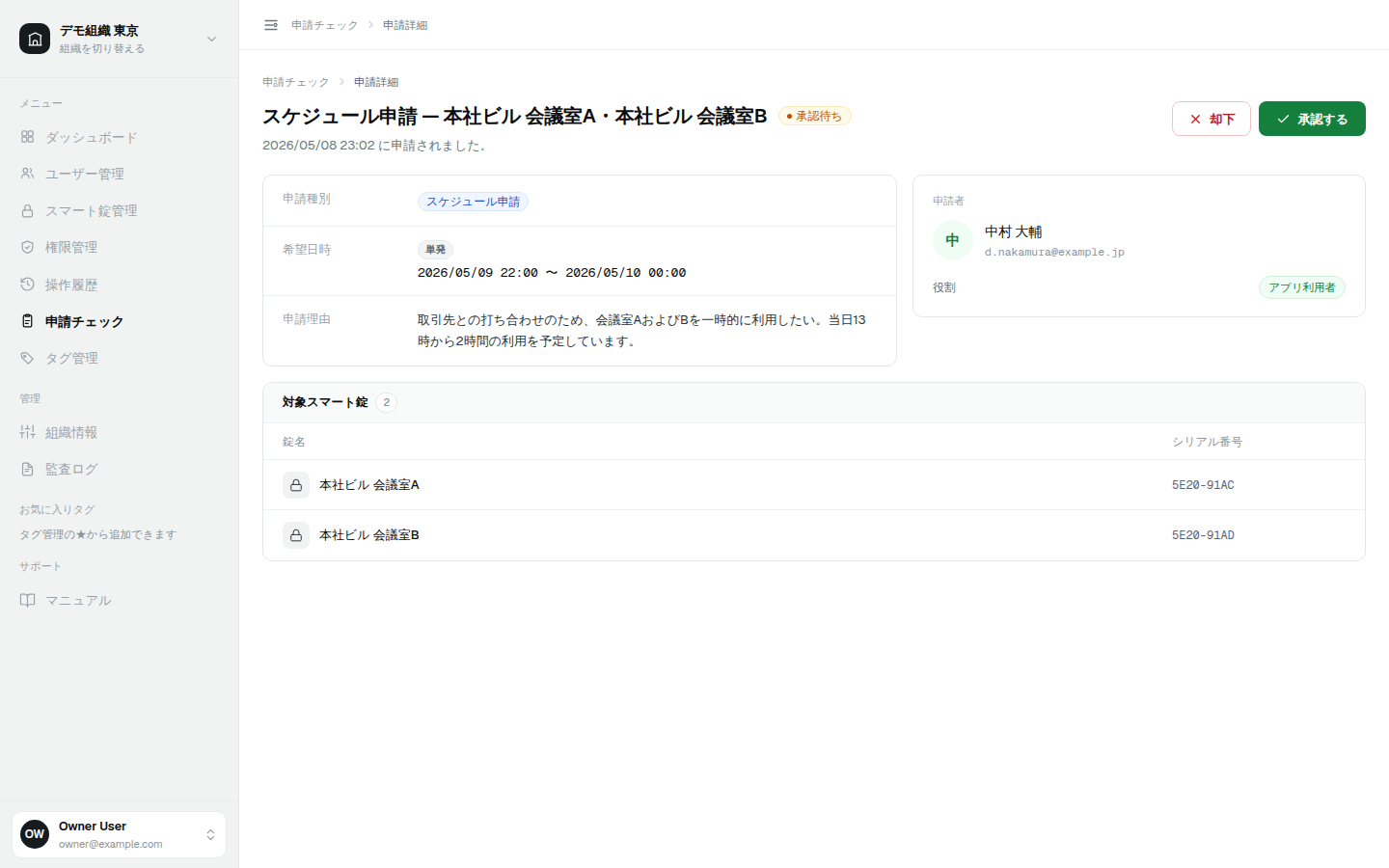
- 一覧から申請の行をクリックし、詳細ページを開きます。
- 「申請種別」「希望日時」(単発/繰り返し・曜日・期間)「申請理由」「申請者」「対象スマート錠」を確認します。承認・却下済みの申請では「決裁者」「決裁日時」に加え、決裁時に入力した「承認コメント」/「却下コメント」も表示されます(未入力なら「コメントはありません」)。
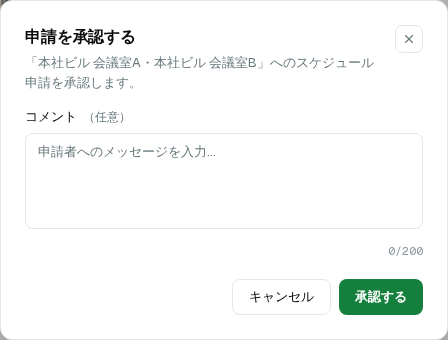
- 「承認する」または「却下」をクリックします。
- 確認ダイアログで、必要に応じて申請者への「コメント」(承認時:メッセージ/却下時:却下理由)を入力し、確定します。
承認したスケジュールの確認
承認したスケジュールは、当該権限セット詳細ページの「スケジュール」タブに「アプリ申請」として表示されます(→ 権限管理:スケジュールの確認・管理)。
申請を見逃さないために
通知ルールで「申請受付通知」を設定しておくと、アプリから利用申請が届いたときに管理者へ自動通知できるようになります。