タグ管理
タグは、スマート錠・ユーザー・権限セットを横断してまとめるラベルです。 膨大なデータの中から必要な情報を素早く見つけ出し、きめ細やかなアクセス制御を実現できます。
ユーザー・スマート錠へのタグ付けは分類のためのラベルですが、権限セットへのタグの登録は操作権限の付与 です。 仕組みは 権限管理:タグで権限を付与する を参照してください。
タグ一覧の表示
サイドバーの「タグ管理」をクリックすると、タグの一覧が表示されます。
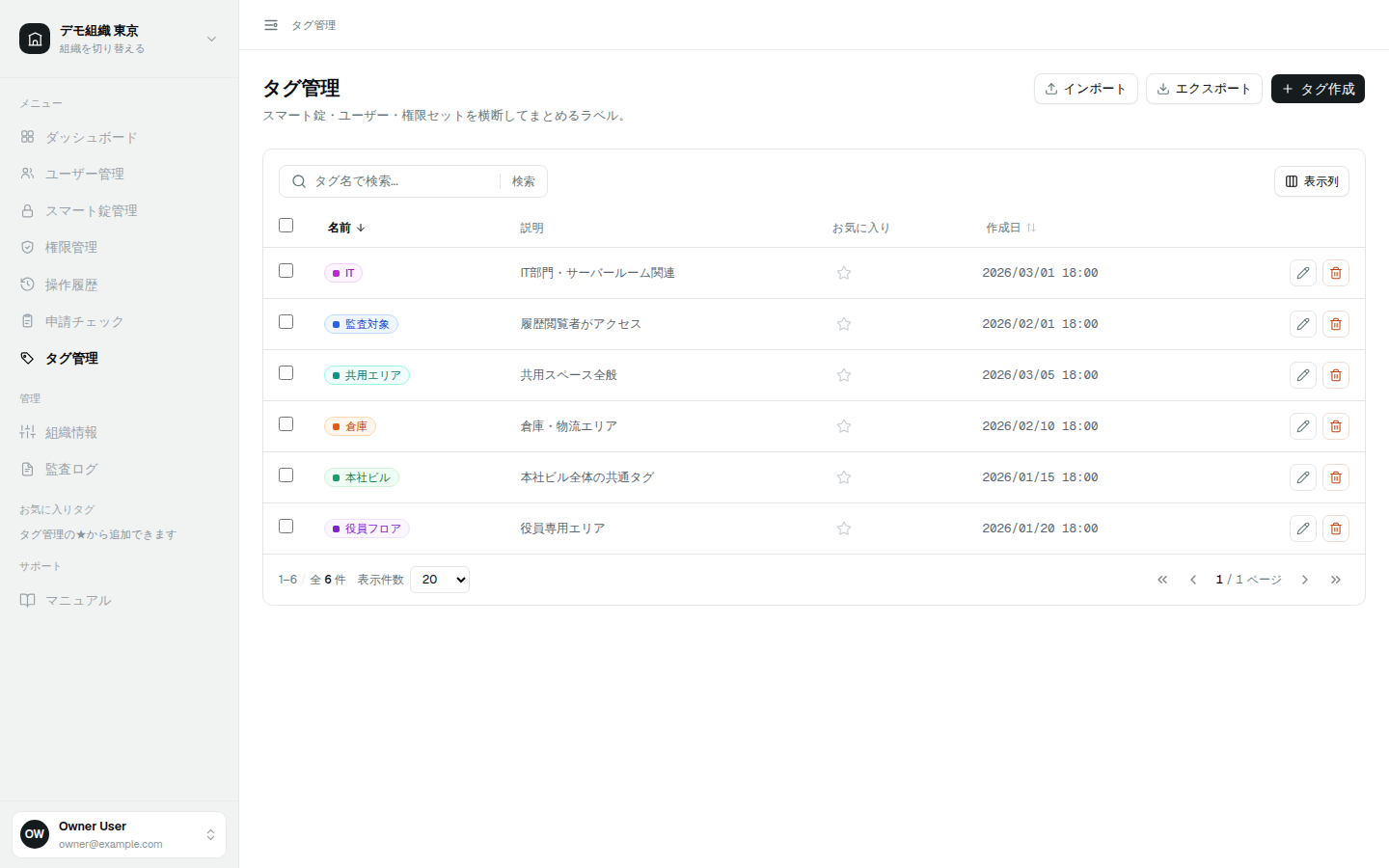
- 検索ボックスでは「タグ名」で検索できます。
- 表示できる列:「名前」「説明」「お気に入り」「最終更新」「最終更新者」「操作」
- 「お気に入り」列の星アイコン(★)をクリックすると、お気に入りを切り替えられます。お気に入りにしたタグは、サイドバーの「お気に入りタグ」に表示されます。
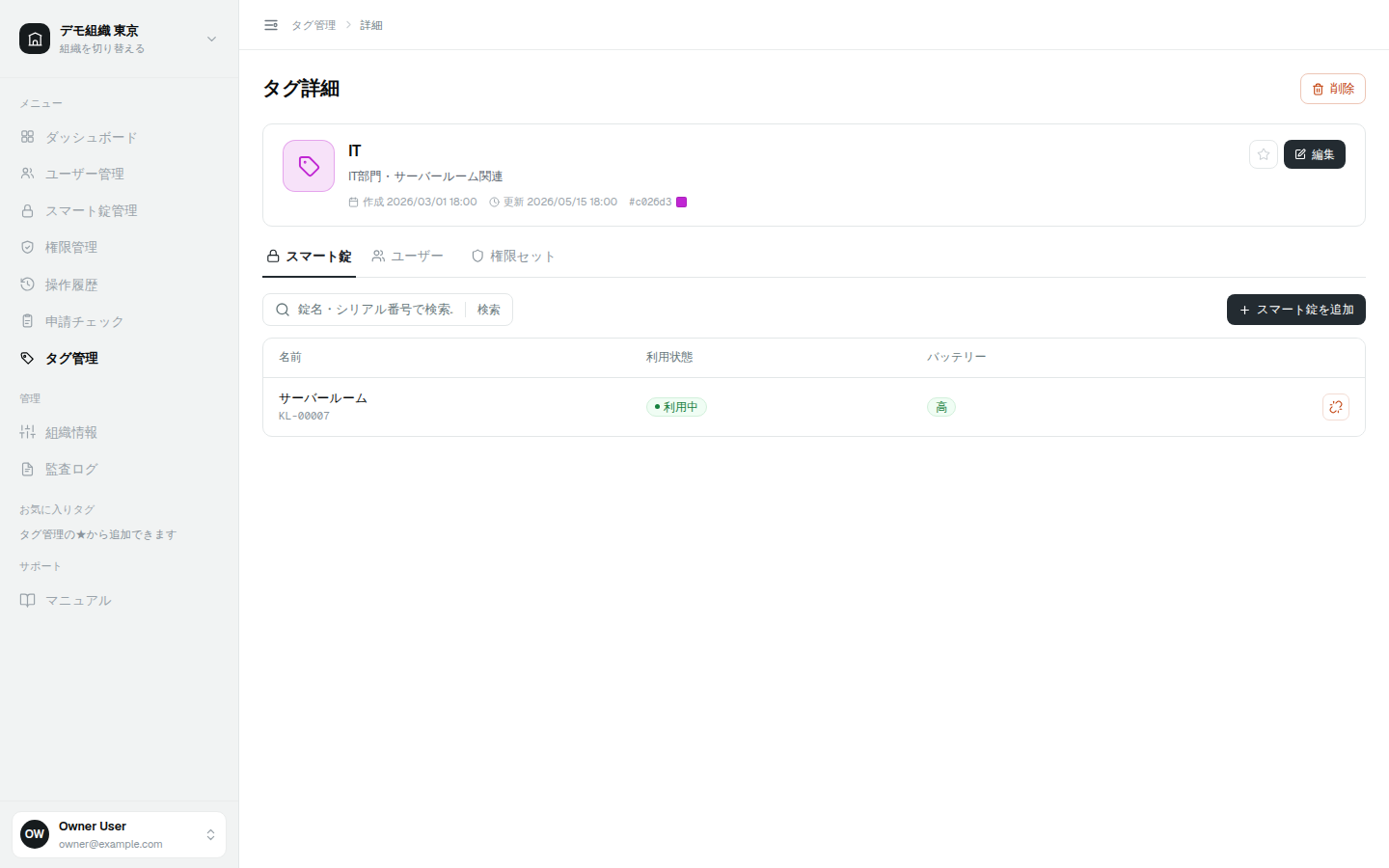
- タグが付いたスマート錠・ユーザー・権限セットは、タグ詳細ページの各タブで確認できます。
タグの作成
- 一覧右上の「タグ作成」をクリックします。
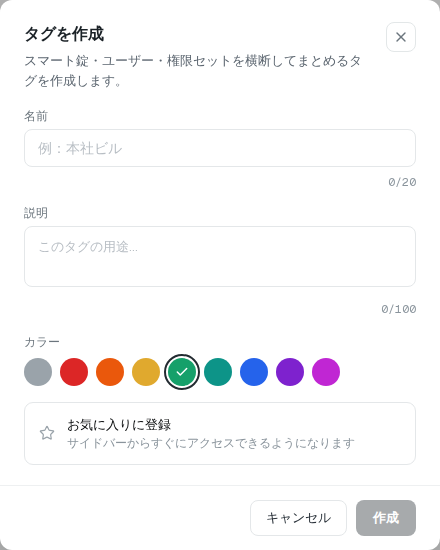
- 各項目を入力し、「作成」をクリックします。
| 項目 | 必須 | 説明 |
|---|---|---|
| 名前 | ✅ | タグの名前です(例:本社ビル)。 |
| 説明 | — | タグの用途などを入力できます。 |
| カラー | ✅ | 9 色(グレー/レッド/オレンジ/イエロー/グリーン/ティール/ブルー/パープル/ピンク)から選択します。 |
| お気に入りに登録 | — | 有効にすると、サイドバーの「お気に入りタグ」からすぐにアクセスできるようになります。 |
タグ付け
作成したタグは、次の場所で各要素に付けることができます(複数選択可)。
- ユーザー — ユーザーの追加・編集ダイアログの「タグ」欄(→ ユーザー管理)
- スマート錠 — スマート錠の編集ダイアログの「タグ」欄(→ スマート錠管理)
- 権限セット — 権限セットの「タグ」タブ、または作成時の「割当」ステップ(→ 権限管理)
また、タグ詳細ページの各タブ(「スマート錠」「ユーザー」「権限セット」)の「追加」ボタンから、タグ側から対象をまとめて追加することもできます。
権限セットにタグを登録すると、そのタグが付いたユーザー・スマート錠がまとめてその権限セットの対象になります。 部署やフロア単位の権限管理に活用してください。 仕様の詳細は 権限管理:タグで権限を付与する を参照してください。
権限セットにタグを登録すると、そのタグが付いているユーザーとスマート錠がまとめてその権限セットの対象になります。 対象のユーザーは対象のスマート錠を操作できるようになり、あとからタグを付けたユーザー・スマート錠も自動的に対象へ加わります。 権限セットに登録済みのタグを他のユーザー・スマート錠へ付けるときも、操作権限が広がることに注意してください。
タグ機能のメリット
タグ機能を活用することで、次のようなメリットが得られます。
- 検索とフィルタリングの効率化 — 膨大なユーザー、スマート錠、権限設定の中から、必要な情報を瞬時に見つけ出すことができます。
- 一括管理の簡素化 — 特定のタグが付与された要素に対して、一括で操作(権限の付与・削除、情報更新など)を行うことが可能になります。
- アクセス制御の柔軟性向上 — タグを組み合わせることで、よりきめ細やかで複雑なアクセス制御ルールを簡単に設定・管理できます。
- 管理負担の軽減 — 目的の情報を探しやすくなることで、管理者の作業負担を大幅に軽減し、誤操作のリスクも低減します。
- レポート作成と分析の強化 — タグを基にしたデータの集計や分析が可能になり、システムの利用状況やセキュリティ状況をより深く理解できます。
各要素におけるタグ機能活用例
① ユーザーへのタグ付け
ユーザーにタグを付けることで、属性に基づいたグループ化や検索が容易になります。
- 部署やチーム別 — 「営業部」「開発チーム」など、組織内のグループでタグ付けすることで、部署ごとのアクセス権限の一括管理や、特定の部署に属するユーザーの絞り込みが容易になります。
- 役割別 — 権限レベルに応じたユーザーの識別や、役割に基づく一括操作が可能になります。
- 雇用形態別 — 「正社員」「パート」「業務委託」など、雇用形態でタグ付けすることで、人事異動や契約更新時の権限変更をスムーズに行えます。
- その他 — 個別の管理が必要なユーザーを識別するためにも利用できます。
② スマート錠へのタグ付け
スマート錠にタグを付けることで、物理的な設置場所や用途、種類に応じた分類が可能になります。
- 設置場所別 — 「エントランス」「会議室A」「倉庫」など、スマート錠が設置されている具体的な場所でタグ付けすることで、特定の場所にあるロックの検索や、場所ごとの解錠履歴の確認が容易になります。
- 用途別 — 「従業員用」「来客用」「特定エリア」など、そのスマート錠の用途でタグ付けすることで、アクセス制限の意図を明確にし、運用を効率化できます。
- その他 — 「重要エリア」「非常口」など、セキュリティレベルや緊急性に応じた識別にも利用できます。
③ 権限セットへのタグの登録
ユーザー・スマート錠へのタグ付けが 分類のためのラベル であるのに対し、 権限セットへのタグの登録は 操作権限の付与 です(→ 権限管理:タグで権限を付与する)。 「そのタグが付いたユーザーが、そのタグが付いたスマート錠を操作できる」という設定になるため、 人と場所(錠)が同じ単位で入れ替わるまとまり にタグを用意すると管理しやすくなります。
- 拠点・建物別 — 「本社ビル」「〇〇支店」など。その拠点の従業員と、その拠点のスマート錠に同じタグを付けておけば、権限セットにタグを 1 つ登録するだけで拠点内の解錠権限がそろいます。
- フロア・エリア別 — 「3F 執務エリア」「倉庫」など。区画単位で入退室を管理したい場合に使います。
- 部署・チーム別 — 「営業部」「開発チーム」など。異動時は対象者のタグを付け替えるだけで、権限セットを編集せずに権限を移せます。
- プロジェクト・期間限定の利用 — 「〇〇プロジェクト」など。終了時はタグを外す(またはタグを権限セットから外す)ことで、対象者の権限をまとめて解除できます。
タグの付け外しがそのまま操作権限の増減になります。 権限セットに登録済みのタグは、分類や検索のためだけに他のユーザー・スマート錠へ付けないでください。