ユーザー管理
「ユーザー管理」メニューでは、組織に登録されたユーザーのアカウントと、スマート錠へのアクセス権限を管理します。 ユーザーの追加・編集・削除のほか、CSV でのエクスポート・インポートにも対応しています。
ユーザーの役割
ユーザーには次の 4 つの役割(ロール)のいずれかを設定します。 機能ごとの詳しい権限は 役割(ロール)と権限 を参照してください。
| 役割 | できること |
|---|---|
| 最高管理 | 管理コンソールのすべての機能を利用できます。組織情報(一般管理者の権限・オプション機能)の管理も行えます。 |
| 一般管理 | 管理コンソールにログインし、日常の管理業務を行えます。エクスポート・インポート・タグ管理などの可否は「組織情報」の設定に従います(→ 組織情報)。 |
| 履歴閲覧者 | 操作履歴の閲覧を目的とした役割です(ダッシュボードは表示されません)。 |
| アプリ利用者 | スマホアプリ「Lock Link」でスマート錠を操作する一般の利用者です。管理コンソールにはログインできません。 |
組織の 最高管理者を 0 名にする操作はできません。最後の 1 名について、役割の変更・削除・一括削除・CSV インポートによる変更を行おうとすると、「組織には最高管理者が 1 名以上必要です」と表示されて操作が中止されます。 担当者を入れ替えるときは、先に別のユーザーを「最高管理」にしてから 元の担当者の役割を変更・削除してください(CSV インポートでは、既にいるユーザー を「最高管理」に変更する行が同じファイルにあれば入れ替えとして取り込めます。新規追加の行は、招待した時点ではまだ有効化されていないため代わりとして数えません)。
なお 利用停止はこの判定の対象外 です。最後の最高管理者を利用停止にすると、管理コンソールを操作できる最高管理者がいなくなるため、停止する前に別の最高管理者を用意してください。
自分自身の役割の変更・利用停止・削除は行えません。 誤って自分の権限を変えたり、自分がログインできなくなったりする事故を防ぐためで、編集ダイアログの役割欄や「⋯」メニューの該当項目はグレーアウトされ、選択・クリックできません(カーソルを合わせると理由が表示されます)。自分の役割を変更したい場合や、自分を利用停止・削除したい場合は、別の管理者に依頼してください。
他のユーザーの役割は、自分の役割より上位には変更できません。 例えば一般管理者は、他のユーザーを最高管理者にすることはできません。編集ダイアログの役割欄では、選べない役割の選択肢がグレーアウトされます(カーソルを合わせると理由が表示されます)。
ユーザー一覧の表示
サイドバーの「ユーザー管理」をクリックすると、ユーザー一覧が表示されます。
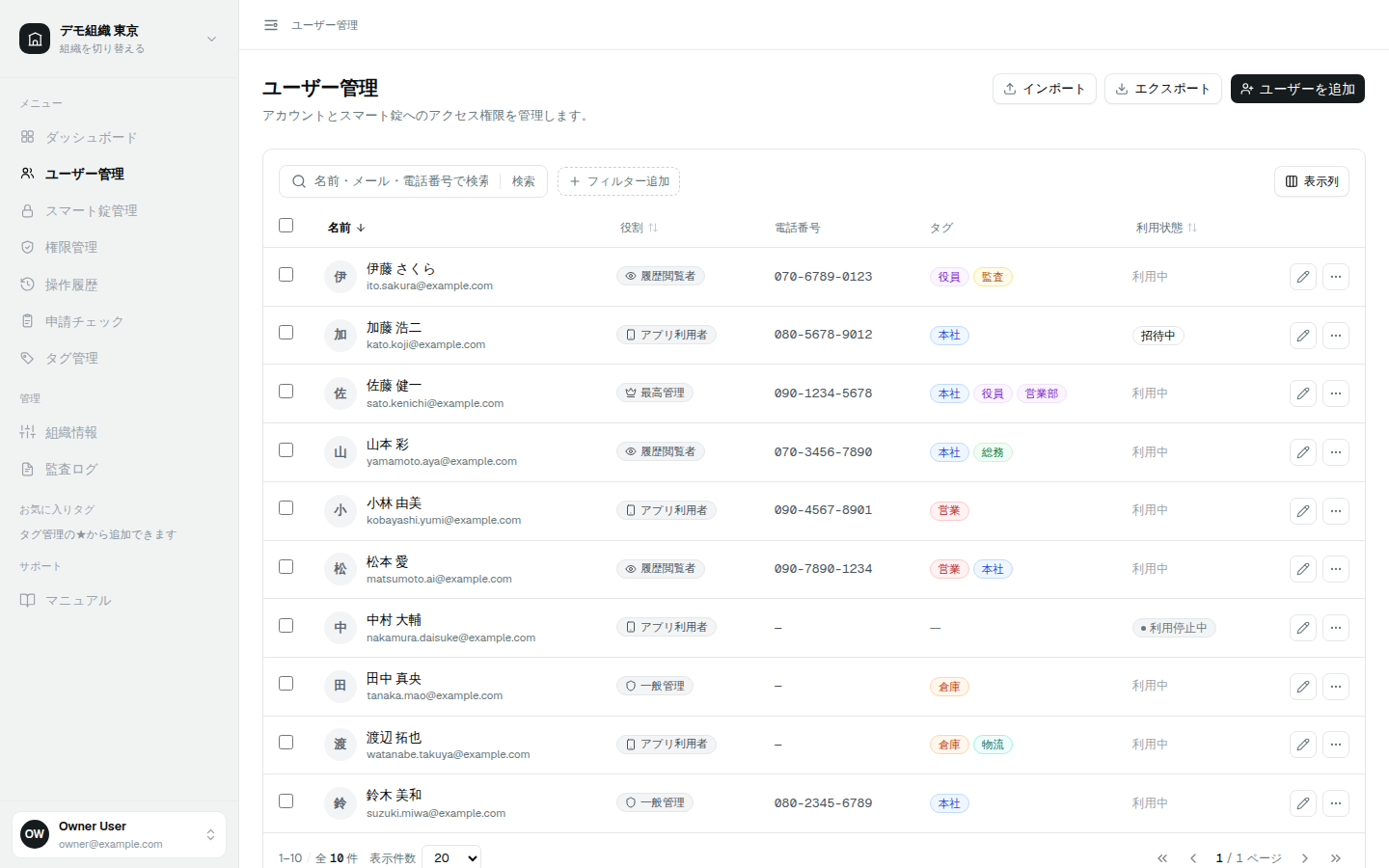
- 検索ボックスでは「名前・メール・電話番号」で検索できます。
- 表示できる列:「名前」「役割」「電話番号」「タグ」「利用状態」「追加日」「更新日」「最終操作日」「最終更新者」「操作」(一部の列は初期状態では非表示です。「表示列」から切り替えられます)
- フィルターでは「役割」「利用状態」「タグ」「追加日」で絞り込めます。
- 検索・フィルター・表示列・一括操作の使い方 → 画面の基本操作
「利用状態」には次のいずれかが表示されます。
| 利用状態 | 説明 |
|---|---|
| 利用中 | 通常どおり利用できる状態です。 |
| 利用停止中 | 管理者により利用停止された状態です。付与されたスマート錠はすべて解錠不可となります。 |
| 招待中 | ユーザーを追加した後、本人がまだアカウントを有効化していない状態です。 |
ユーザーの追加
- 一覧右上の「ユーザーを追加」をクリックします。
- 各項目を入力し、「追加」をクリックします。
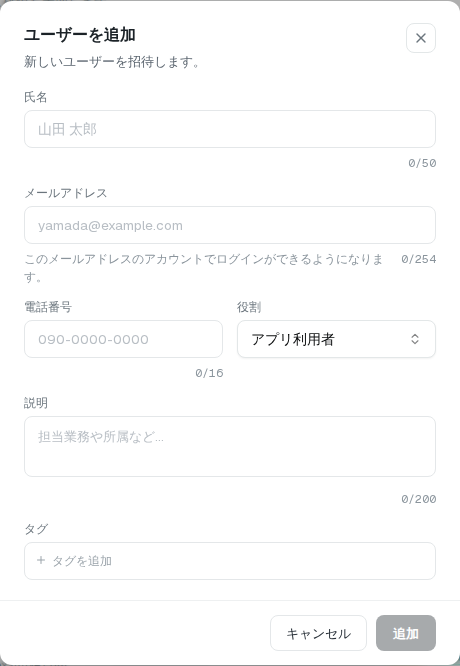
| 項目 | 必須 | 説明 |
|---|---|---|
| 氏名 | ✅ | 一覧に表示される名前です。 |
| メールアドレス | ✅ | ユーザーが受信可能なメールアドレスを入力してください。このメールアドレスのアカウントでログインができるようになります。作成後は変更できません。 |
| 電話番号 | — | 任意項目です。 |
| 役割 | ✅ | 「最高管理」「一般管理」「履歴閲覧者」「アプリ利用者」から選択します(初期値は「アプリ利用者」)。 |
| 説明 | — | 担当業務や所属など、任意のメモを入力できます。 |
| タグ | — | ユーザーにタグを付けられます(→ タグ管理)。 |
- 登録するメールアドレスが本システムに 初めて登録される 場合、アカウントが新規作成されます。ユーザーは初回に「アカウントの有効化」(パスワードの設定)が必要です(→ ログイン:アカウントの有効化、スマホアプリ:ログイン)。
- すでに登録されている メールアドレスの場合、既存のアカウントがこの組織に追加されます。ユーザーは既存のパスワードでそのまま利用できます。
ユーザーを追加したら、当該ユーザーに 登録したメールアドレスを必ず通知 してください。 ユーザーのスマホアプリログイン方法 → スマホアプリ:ログイン
ユーザーの編集・利用停止・削除
一覧の行をクリックすると、ユーザー詳細ページに遷移します。詳細ページは「利用可能スマート錠」「操作履歴」の 2 つのタブで構成されています。
- 「編集」ボタンから、氏名・電話番号・役割・説明・タグを編集できます(メールアドレスは変更できません)。
- 「⋯」メニューから次の操作ができます。
| 操作 | 説明 |
|---|---|
| 利用停止 / 利用開始 | ユーザーを組織上で利用停止・再開できます。利用停止中は、当該ユーザーに付与されたスマート錠はすべて解錠不可 となります。 |
| 削除 | 当該組織からユーザーを削除します。ユーザーに紐づく権限や設定もすべて削除されます。この操作は元に戻せません。 |
ユーザーを削除しても、アカウント自体は削除されません。 当該ユーザーはスマホアプリにログインできますが、当該組織の権限がすべてなくなる状態となります。
誤操作を防ぐため、削除の確認ダイアログでは 「削除」という文字を入力しないと「削除する」ボタンが有効になりません。 一覧からの一括削除でも同様です(一括削除・一括利用停止の対象に自分自身が含まれている場合、自分自身は対象から自動的に除外されます)。
「利用可能スマート錠」タブ
ユーザー詳細ページの「利用可能スマート錠」タブでは、当該ユーザーが操作できるスマート錠を、割り当て経路(権限セット/直接付与)ごとに確認できます。
- 左側で「すべて」「直接付与」または権限セットを選択すると、右側にスマート錠の一覧(名前/バッテリー/最終操作/割り当て)が表示されます。
- 「権限セットを作成」から、当該ユーザーを含む権限セットの作成に進めます。
権限セットを介さずユーザーへスマート錠を 直接付与 することもできますが、非推奨 です。 直接付与された権限は権限セットの一覧では確認できず、管理が煩雑になります。原則として 権限セット で権限を管理してください。
「操作履歴」タブ
ユーザー詳細ページの「操作履歴」タブでは、当該ユーザーがスマート錠に対して行った操作の履歴を確認できます。 「操作種別」「結果」「操作日時」で絞り込めます(メニューの 操作履歴 を当該ユーザーで絞り込んだものと同じ内容です)。
CSV エクスポート・インポート
一覧右上の「エクスポート」「インポート」ボタンから、ユーザーの CSV エクスポート・インポートができます。
CSV インポート・エクスポートは オプション機能 です。また一般管理者が利用できるかどうかは「組織情報」の権限設定に従うため、契約・設定によってはボタンが表示されません(→ 組織情報)。
エクスポート
「エクスポート」をクリックすると、共通のエクスポートダイアログが開きます(→ 画面の基本操作:エクスポート)。
インポート(一括登録)
「インポート」をクリックすると、CSV ファイルからユーザーを一括登録できます。
- アップロード — テンプレート(「雛形DL」からダウンロード)に従って作成した CSV ファイルを、ドラッグ&ドロップまたは「ファイルを選択」で指定します(最大 10MB)。
- プレビュー — 「インポート内容の確認」に、読み込んだ内容が「新規」「更新」「削除」「エラー」に分類されて表示されます。内容を確認して「N 件をインポート」をクリックします。
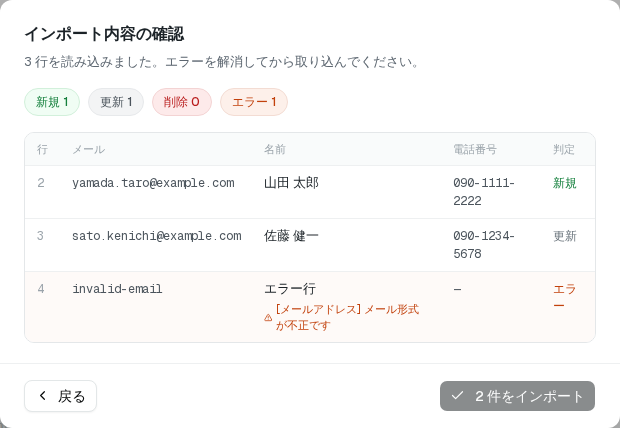
エラーが 1 件でもあるとインポートできません。「エラーを解消してから取り込んでください」と表示され、「N 件をインポート」ボタンは押せません。 プレビューの「判定」列に表示されたエラー内容(例:「[メールアドレス] メール形式が不正です」)を確認し、CSV を修正して再度アップロードしてください。