アカウントと端末の管理
アカウント情報の確認
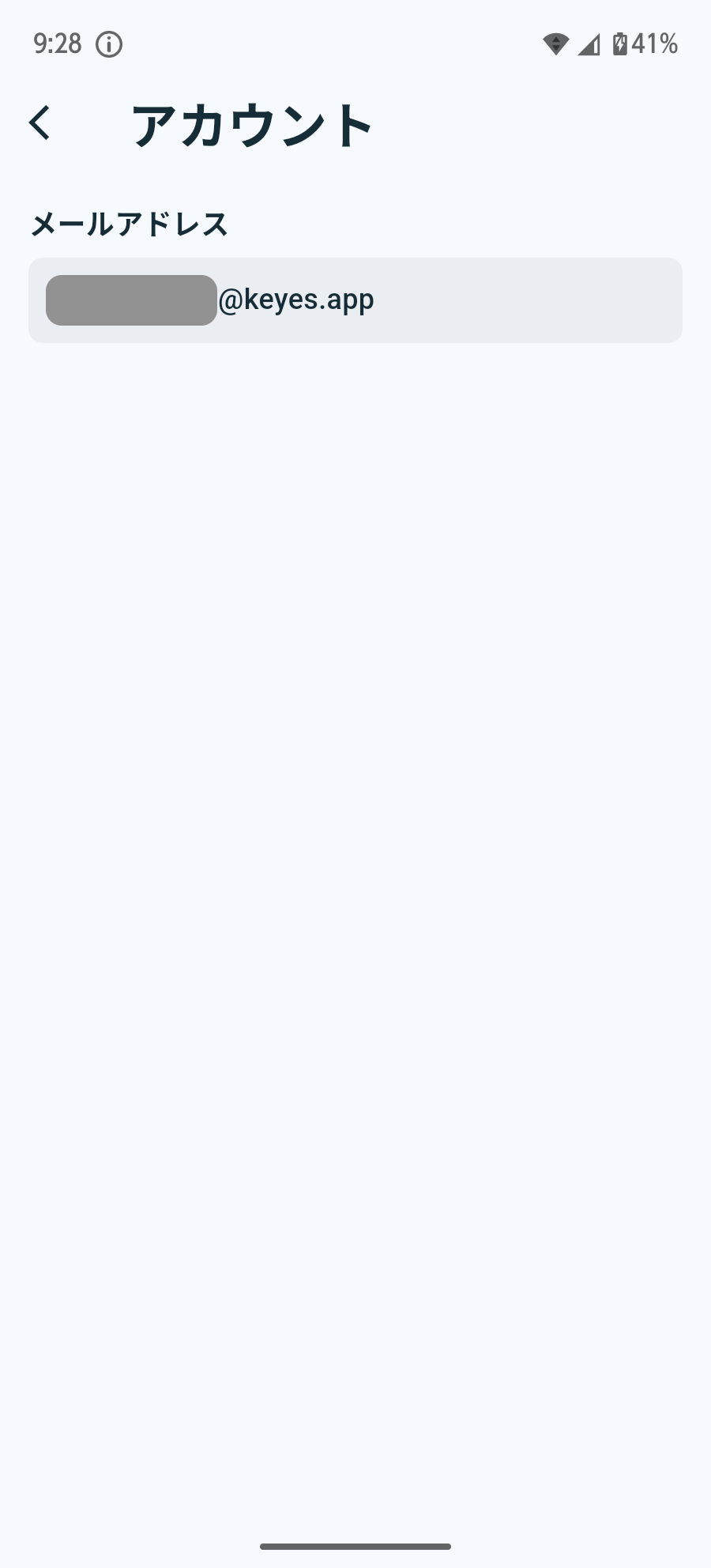
メニュー 画面の「アカウント情報」で、ログイン中のアカウント(メールアドレス)を確認できます。
パスワードの変更
パスワードの変更は、テナント専用のログイン画面の「パスワードをお忘れですか?」から行います。 一度ログアウトしてから操作してください。
- ログイン画面のパスワード欄の下にある「パスワードをお忘れですか?」をタップします。
- 登録済みのメールアドレスを入力し、「再設定コードを送信」をタップします。
- 届いたメールに記載の 確認コード と、新しいパスワード(確認用も入力)を入力します。
- 「パスワードを変更」をタップします。
手順の詳細は ログイン:パスワードを忘れた場合 を参照してください。
管理コンソールではパスワードの変更はできません。 アプリから操作してください。
端末の変更(機種変更)
1 つのアカウントで利用できる端末(スマホ)は 1 台のみ です。 機種変更などで端末を変える場合は、新しい端末でログインするときに 確認コード による切り替えを行います。 管理者の操作は不要です。
手順
-
新しい端末に「Lock Link」をインストールします(→ ダウンロードと更新)。
-
これまでと同じ テナントコード・メールアドレス・パスワード でログインします(→ ログイン)。
-
「新しい端末に変更します」と表示されます。案内を読み、「確認コードを送信してこの端末に切り替える」をタップします。
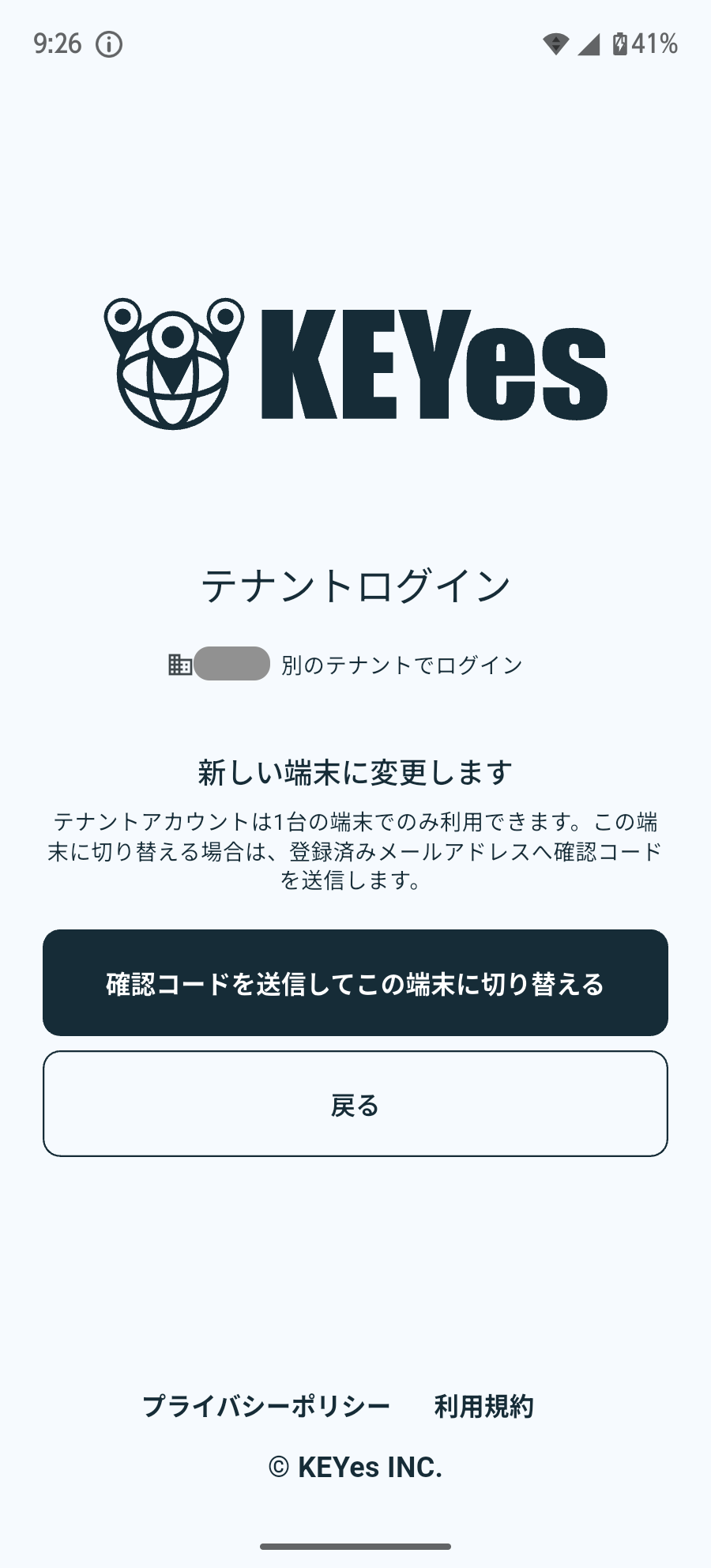
新しい端末に変更します(確認コードの送信) -
登録済みのメールアドレスに 確認コード が届きます。コードを入力し、「確認してこの端末に切り替える」をタップします。
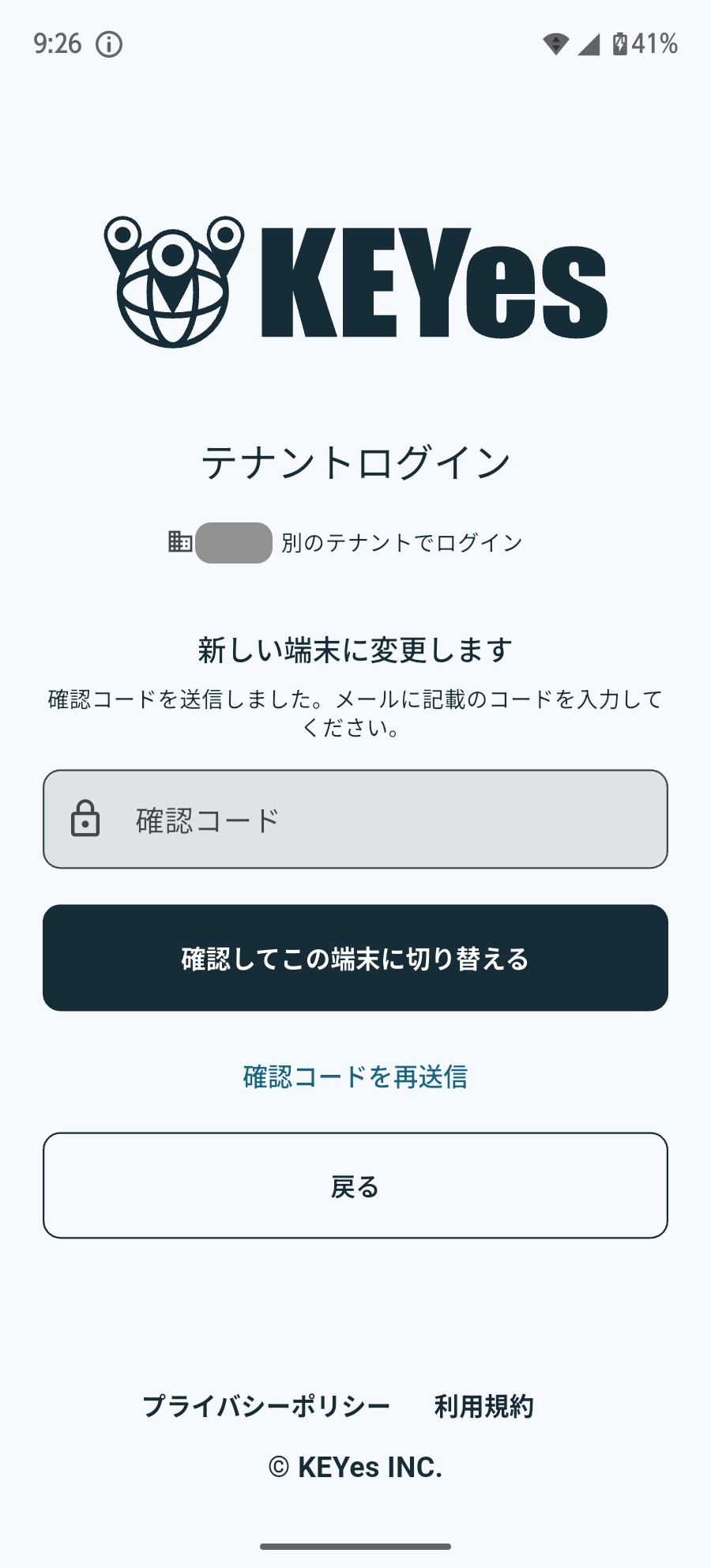
確認コードを入力して端末を切り替える画面 -
切り替えが完了すると、そのままログインした状態でホーム画面が表示されます。
新しい端末に切り替えると、前の端末ではスマート錠を操作できなくなります。 1 人のユーザーが 2 台の端末を同時に使うことはできません。台数が必要な場合は、管理者にユーザーの追加をご相談ください。
直近 24 時間以内に別の端末へ切り替えている場合、 「24時間以内に別の端末へ切り替えたため、この端末では現在ログインできません。しばらく時間をおいてから再度お試しいただくか、管理者にお問い合わせください。」 と表示され、切り替えできません。時間をおいてからあらためてお試しください。
- 「確認コードを再送信」をお試しください。迷惑メールフォルダもご確認ください。
- コードが違う・期限切れの場合は「コードが正しくないか、有効期限が切れている可能性があります。」と表示されます。あらためてコードを送信してやり直してください。
- 「送信回数が上限に達しました。しばらく待ってからもう一度お試しください。」と表示された場合は、時間をおいてからお試しください。
端末を譲渡・破棄する前に、その端末でログアウトしておくことをおすすめします。 ログアウトすると、端末に保存されているオフラインデータも削除されます(→ ログアウト)。
ログアウト
メニュー 画面の「ログアウト」をタップします。 確認のダイアログ「ログアウトしますか?」が表示されるので、「ログアウト」をタップしてください。
オフライン状態では「ログアウト」は選択できません。オンライン状態で操作してください。
オフラインデータをダウンロードしている場合、ログアウト時に 「オフラインデータはこの端末から削除されます。」と表示されます。 ログアウト後に再びオフライン操作を行うには、あらためてオフラインデータをダウンロードしてください (→ オフライン操作)。
ログアウトしても、端末に記憶されたテナントコードは残ります。次回の起動時はテナント専用のログイン画面が表示されます。 別のテナントに切り替えるには「別のテナントでログイン」を使用してください (→ ログイン:別のテナントでログインする)。