ログイン
スマホアプリ「Lock Link」にログインします。 ログインには、契約元から案内されたテナントコード と、管理者に登録されたメールアドレス を使用します。
| 必要なもの | 入手先 |
|---|---|
| テナントコード | 契約元から案内されます。組織ごとに決まっている文字列です。 |
| メールアドレス | 管理者がユーザーとして登録したメールアドレスです(→ ユーザー管理)。 |
| パスワード | 初回ログイン時にユーザー自身が設定します(→ 初回ログイン(アカウントの有効化))。 |
1. テナントコードを入力する
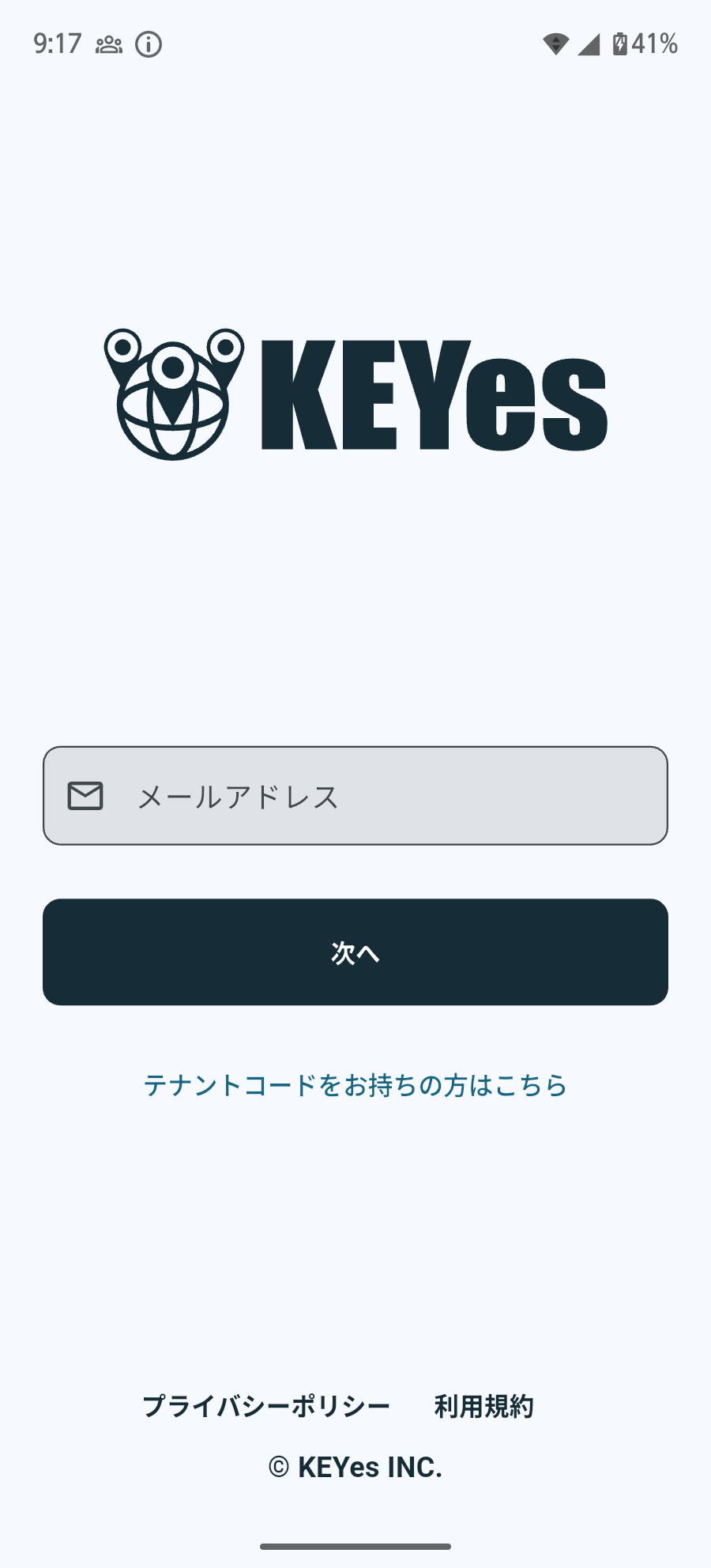
アプリを起動すると、最初にログイン画面が表示されます。 画面下部の「テナントコードをお持ちの方はこちら」をタップしてください。
「テナントログイン」の画面が表示されたら、契約元から案内された テナントコード を入力し、 「テナントのログインへ進む」をタップします。
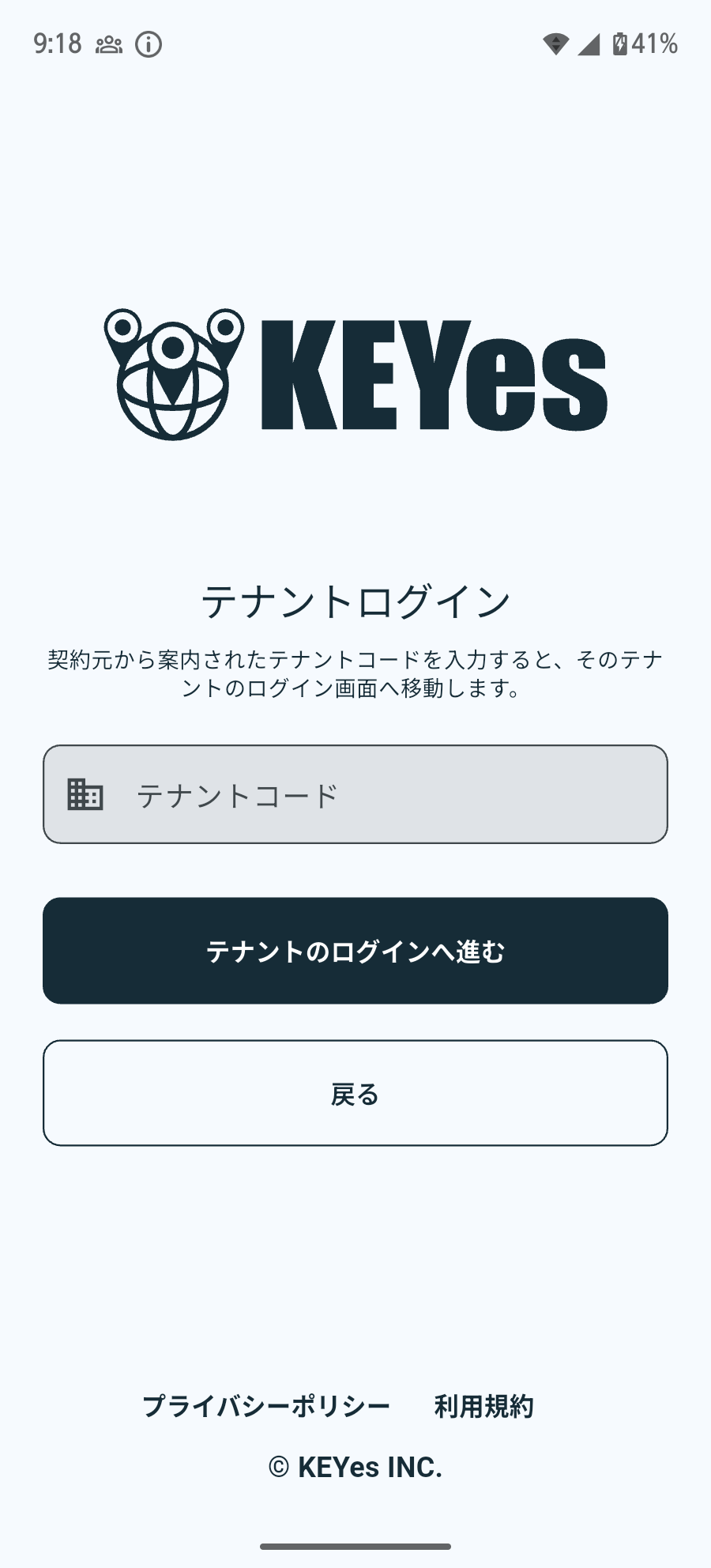
テナントコードに使用できるのは 英数字とハイフン です。
一度ログインに成功すると、テナントコードは端末に記憶されます。 次回以降はアプリを起動するだけで、テナント専用のログイン画面が表示されます (→ 別のテナントでログインする)。
2. 初回ログイン(アカウントの有効化)
管理者にユーザーを登録された直後は、まだパスワードが設定されていません。 最初に アカウントの有効化(パスワードの設定)を行ってください。
テナント専用のログイン画面の「初回ログインの方はこちら」をタップして、有効化の画面へ進みます。
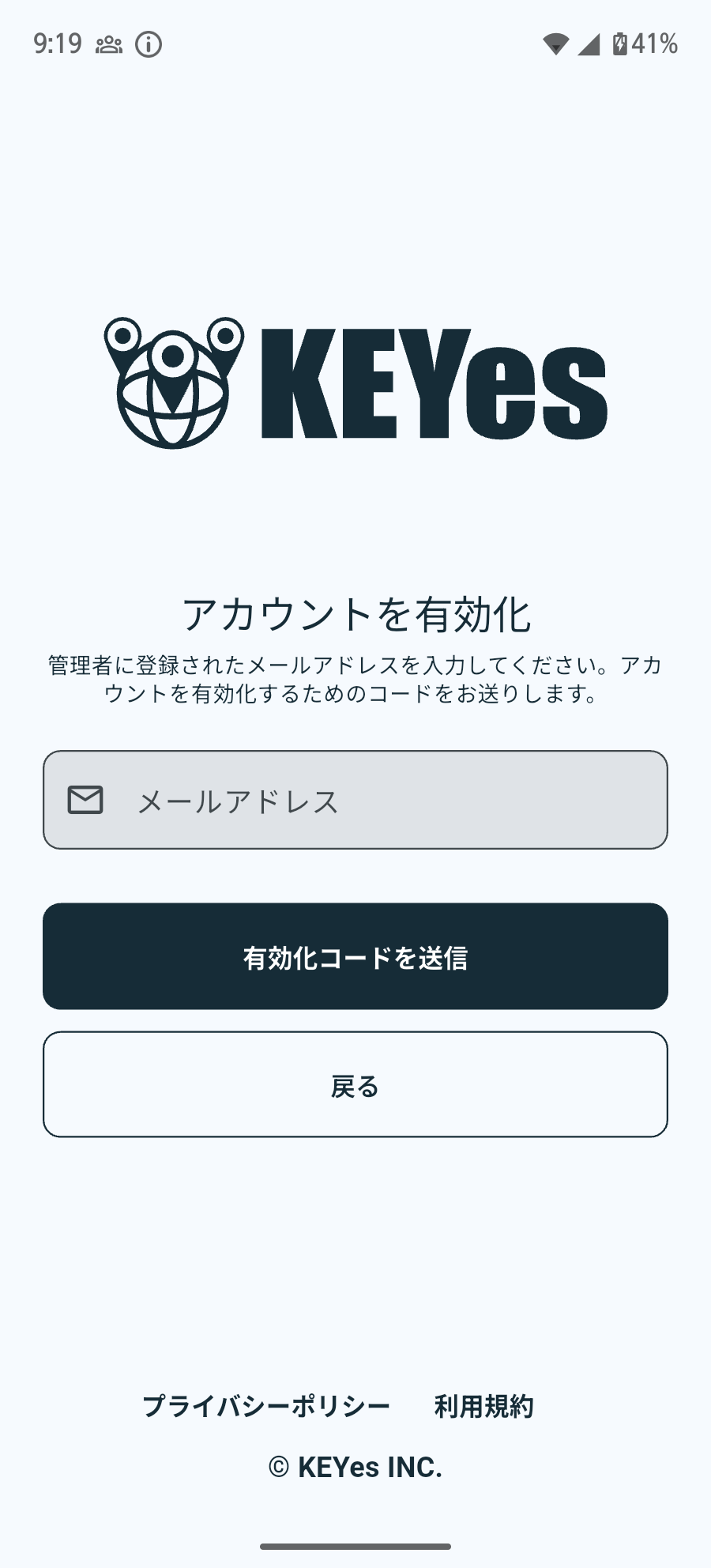
- 「アカウントを有効化」の画面で、管理者に登録されたメールアドレスを入力し、「有効化コードを送信」をタップします。
- 「メールを確認してください」と表示されます。届いたメールに記載の 確認コード と、新しいパスワード(確認用も入力)を入力します。
- 「パスワードを設定して有効化」をタップします。
- 「アカウントが有効になりました。設定したパスワードでログインしてください。」と表示されたら完了です。「続けてログイン」からログイン画面に戻ります。
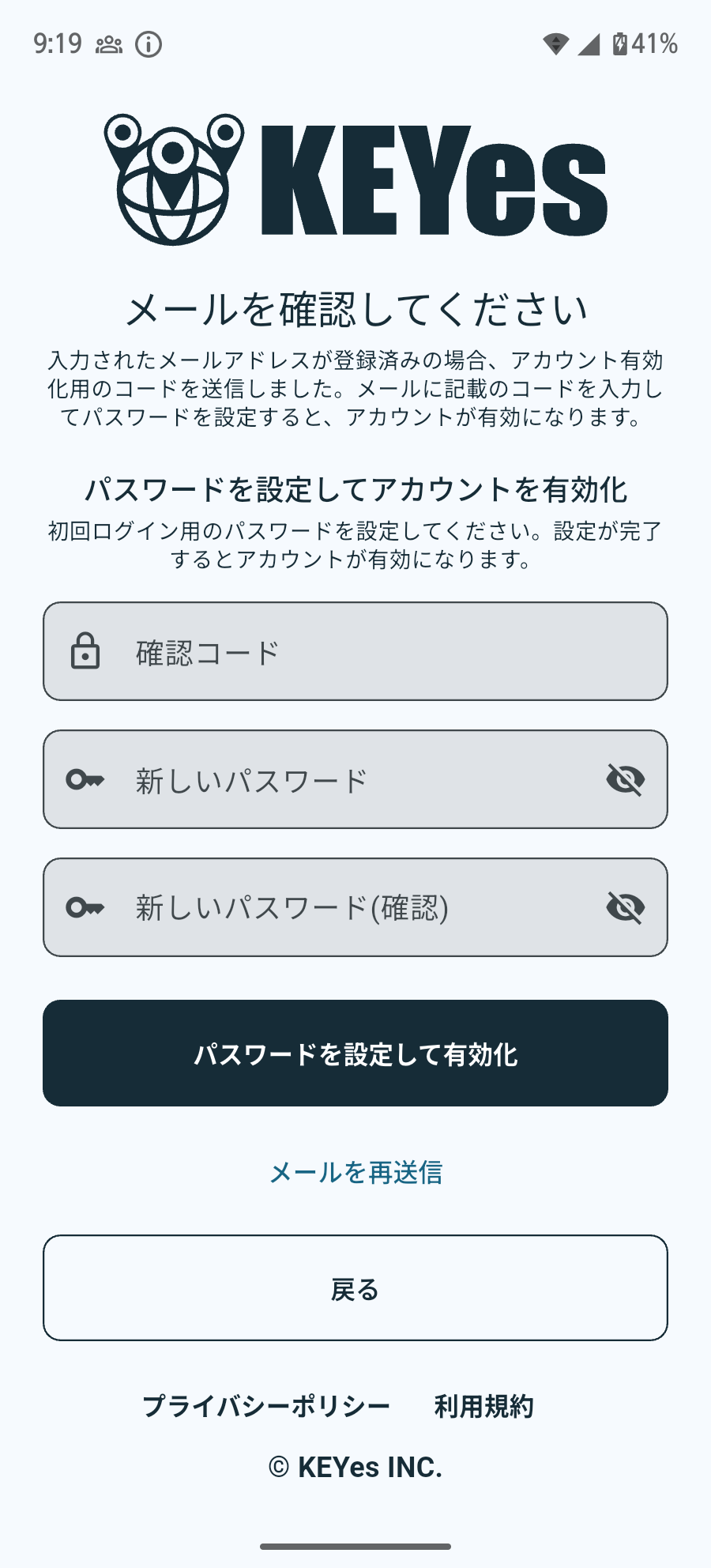
パスワードは 8 文字以上 で、半角の英大文字・英小文字・数字をそれぞれ 1 文字以上 含めてください。 満たしていない場合は「パスワードは8文字以上の半角英大文字・英小文字・数字をそれぞれ1文字以上含めてください。」と表示されます。
次の点をご確認のうえ、送信完了画面の「メールを再送信」をお試しください。
- 迷惑メールフォルダに届いていないか
- 会社・組織のセキュリティ設定で受信がブロックされていないか
- 入力したメールアドレスが、管理者に登録されているものと一致しているか
なお、入力したメールアドレスが未登録の場合でも、同じ「メールを確認してください」の画面が表示されます (登録の有無が第三者に分からないようにするためです)。何度試しても届かない場合は、管理者にメールアドレスをご確認ください。
コードが違う・期限切れ・使用済みの場合は「コードが正しくないか、有効期限が切れている可能性があります。」と 表示されます。あらためてメールを送信してやり直してください。
3. メールアドレスとパスワードでログインする
テナント専用のログイン画面で、メールアドレス と パスワード を入力し、「ログイン」をタップします。
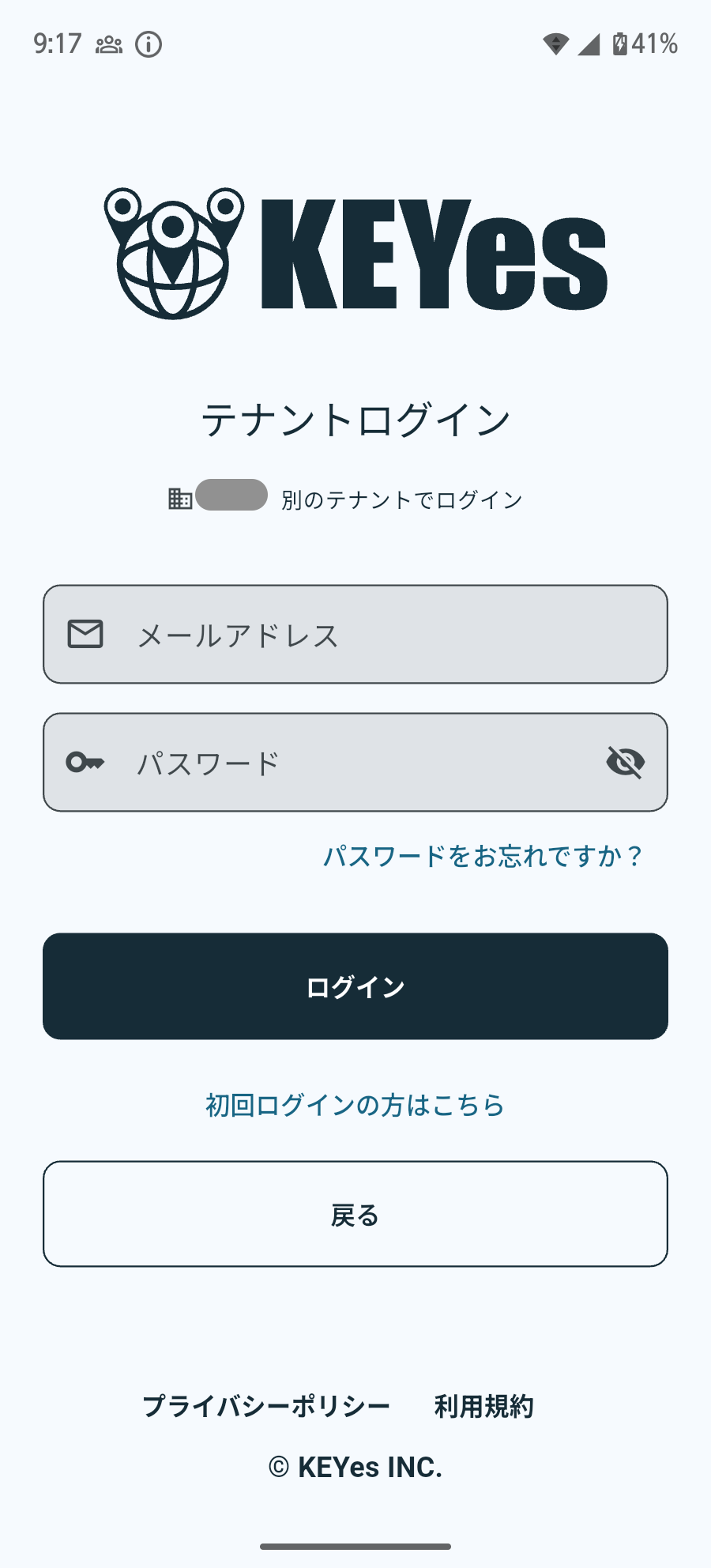
ログインに成功すると、ホーム画面が表示されます(→ 画面メニューの説明)。
テナントコードが誤っている場合も、メールアドレスやパスワードが誤っている場合も、 「テナントコードまたは認証情報が正しくありません」と同じ表示になります。 案内されたテナントコードとアカウント情報の両方をご確認ください。
- メールアドレスは テナントごと に管理されます。同じメールアドレスでも、テナントが違えば別のアカウントです。
- まだパスワードを設定していない場合は、先に 初回ログイン(アカウントの有効化) を行ってください。
- 別の端末でログイン中の場合は、端末の切り替えが必要です(→ 端末の変更(機種変更))。
端末の設定で、Bluetooth・位置情報・通知 への「Lock Link」アプリのアクセスを許可してください。 許可されていない場合、スマート錠の検索・解錠ができません(→ ダウンロードと更新)。
4. パスワードを忘れた場合
テナント専用のログイン画面のパスワード欄の下にある「パスワードをお忘れですか?」から再設定できます。
- 「パスワードをリセット」の画面で、登録済みのメールアドレスを入力し、「再設定コードを送信」をタップします。
- 届いたメールに記載の 確認コード と、新しいパスワード(確認用も入力)を入力します。
- 「パスワードを変更」をタップします。
- 「パスワードを変更しました。新しいパスワードでログインしてください。」と表示されたら完了です。
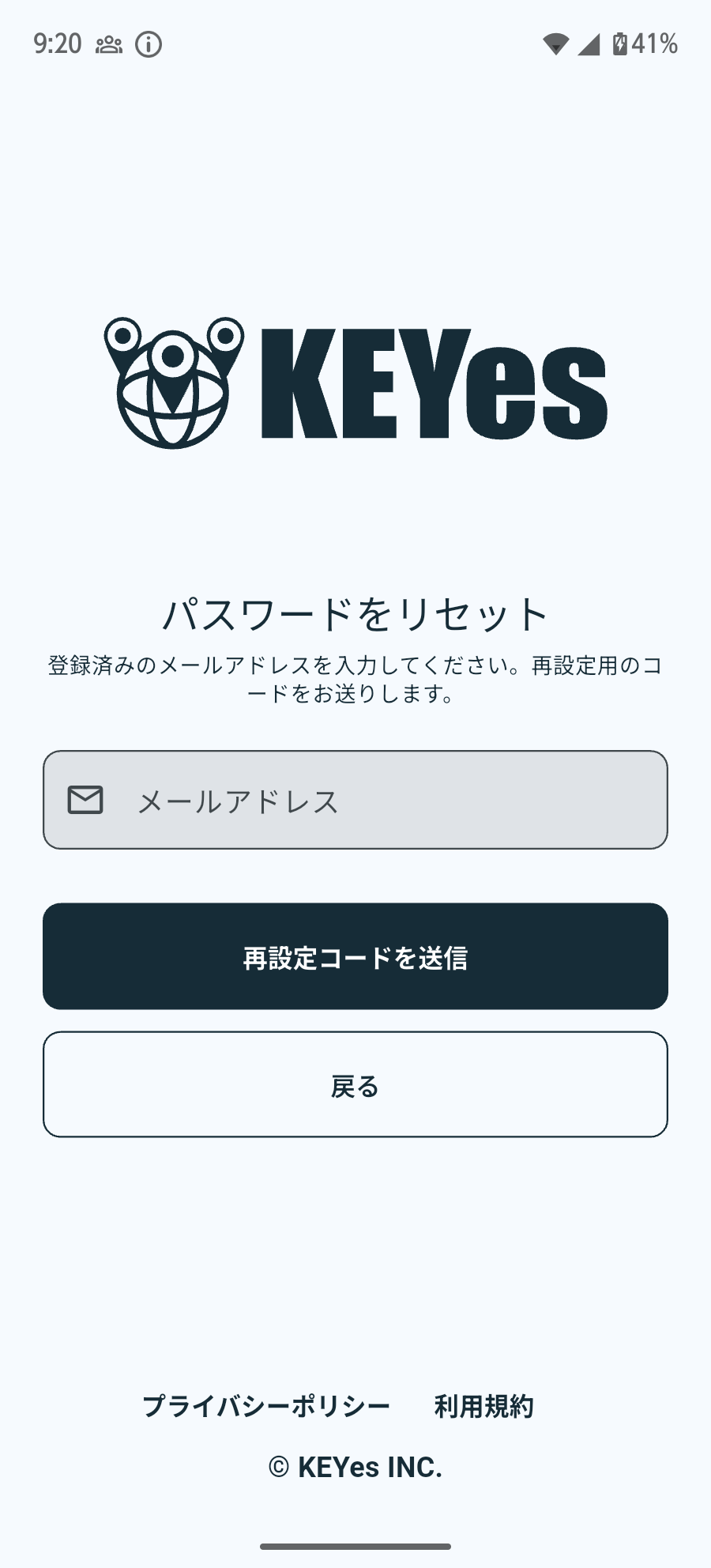
管理コンソールからユーザーのパスワードを変更することはできません。 パスワードの再設定は、必ずユーザー自身がアプリから行ってください。
5. 別のテナントでログインする
記憶しているテナントコードを変更するには、テナント専用のログイン画面の上部に表示されている テナントコードの右にある「別のテナントでログイン」をタップします。 テナントコードの入力画面に戻り、別のテナントコードを入力できます。
複数人で使う端末では、利用後に必ずログアウトしてください(→ アカウントと端末の管理)。