オフライン操作
端末(スマホ)が オフライン状態 でも、解錠操作・施錠報告操作を行うことができます。
該当のスマート錠およびユーザーに オフライン権限が付与されている ことが必要です。 ユーザーの権限の有無は、管理者に確認してください。
操作の流れ
① 管理者 — 管理コンソール「権限管理」で権限を設定
該当の権限セットの「オフライン利用」を有効に設定し、権限セットに対象の「ユーザー」と「スマート錠」を設定します。
- 設定方法 → 権限管理:オフライン利用
② ユーザー — オンライン状態でオフラインデータをダウンロード
オンライン状態でアプリを起動し、メニュー 画面の「オフラインデータダウンロード」をタップしてください。 「データをダウンロード中...」の表示が消えると完了です。
項目の下には「最終データ取得日時」が表示されます。一度もダウンロードしていない場合は「未取得」と表示されます。
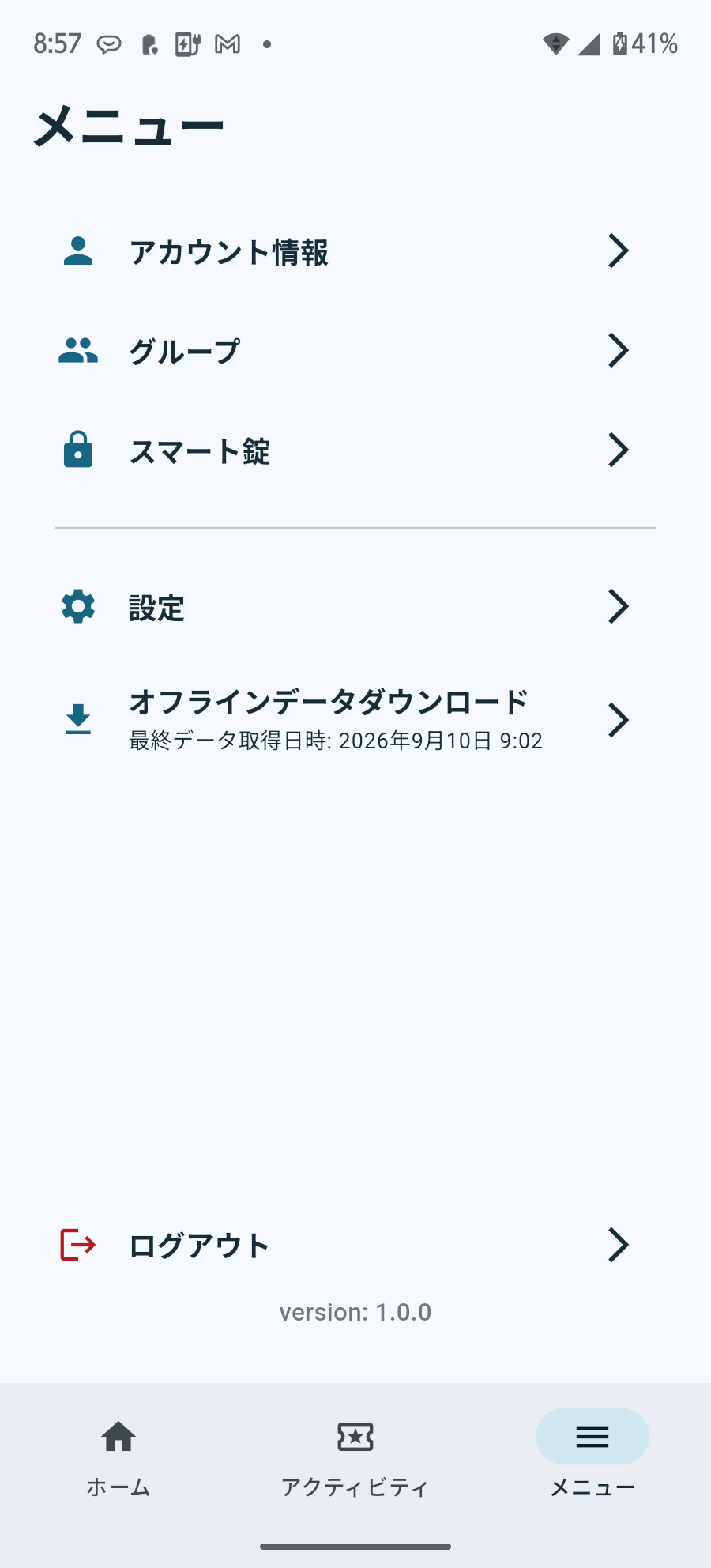
オフライン環境下での操作が想定される場合は、必ず事前にダウンロード してください。 ダウンロードしていない状態でオフライン操作をしようとすると 「オフラインで表示するデータがダウンロードされていません。」と表示されます。
③ ユーザー — オフライン状態で操作(解錠・施錠報告)する
オフラインデータをダウンロードできている場合は、オフライン状態でも「解錠」と「施錠報告」の操作ができます。 オフライン状態では、ホーム画面の上部に「オフライン状態です。一部の機能が制限されます」と表示されます。
- ホーム画面の スキャンボタン をタップします。
- スマート錠の ボタンを押して スマート錠を起動します。
- 接続した画面の「オフライン解錠」(または「施錠報告」)をタップします。
- 管理者がオフラインパスワードを設定している場合は、「パスワード解錠」の画面が表示されます。パスワードを入力 して「解錠」をタップします。
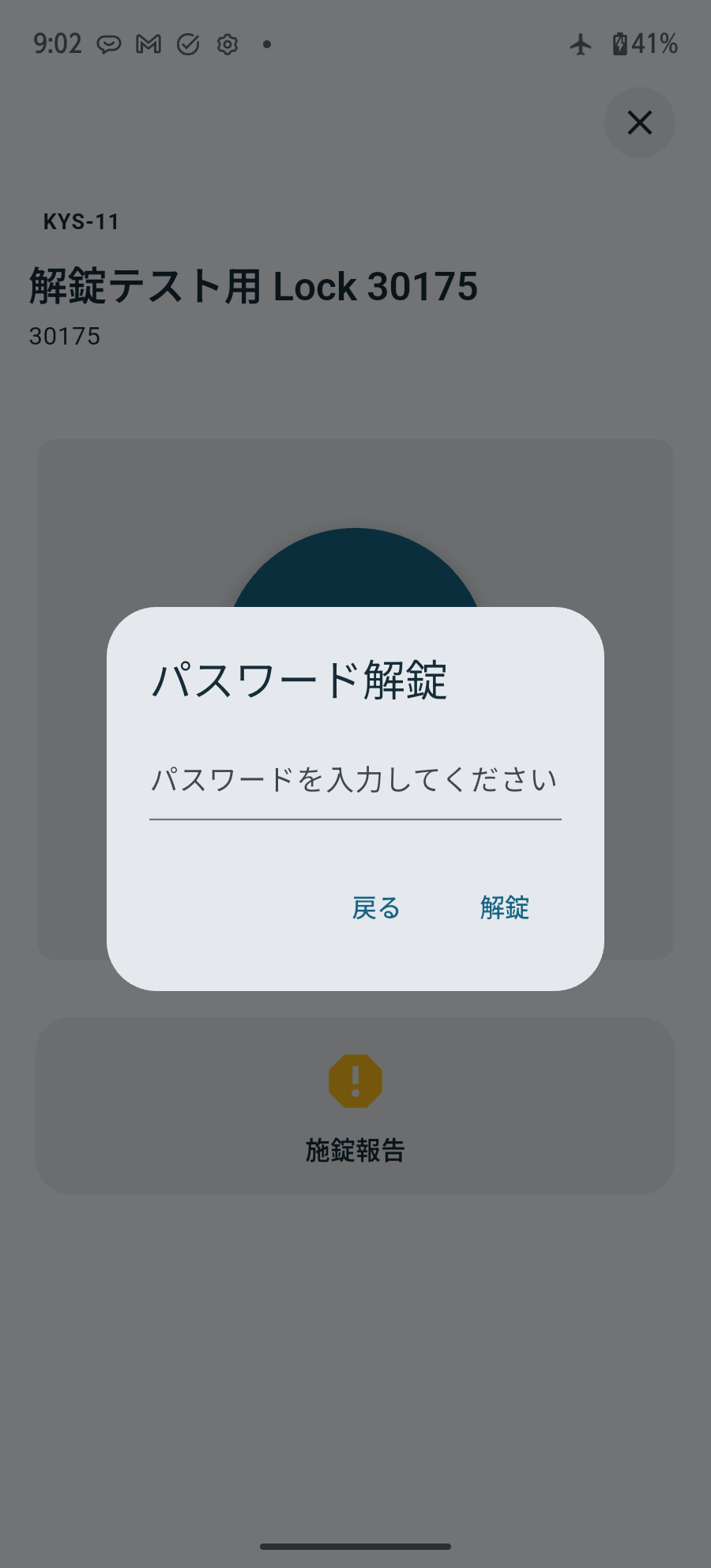
オフラインパスワードの入力を求めるのは オフライン解錠のときだけ です。施錠報告では入力は不要です。
オフライン権限(オフラインキー)が無いスマート錠を操作しようとすると、 「このスマート錠はオフライン解錠できません。オフライン解錠を行うには、オフラインキーが必要です。」と表示されます。 オンライン状態でオフラインデータをダウンロードし直すか、管理者に権限をご確認ください。
④ ユーザー — オンライン状態で操作履歴をアップロードする
端末がオンライン状態でアプリを起動すると、オフライン操作の履歴がサーバへ自動送信されます。 「アクティビティ」画面の履歴から確認することができます。
- 履歴には「解錠(オフライン)」「施錠報告(オフライン)」として記録されます。
- 履歴が更新されない場合は、画面を下向きに引っ張って更新してください。
オフライン操作が可能な期間(オフライン鍵の有効期間)には制限があります。 有効期間の仕様は 権限管理:オフライン鍵の有効期間について を参照してください。 有効期間が切れた場合は、再度オンライン状態でオフラインデータをダウンロードしてください。
- ログアウトはできません。 オフライン状態ではログアウト操作を行えません。
- タッチレス操作は利用できません(→ タッチレス操作)。
- ログアウトすると、端末に保存されているオフラインデータは削除されます。