スケジュール解錠申請
スケジュールが有効で、申請が許可された権限セット に設定されたユーザーは、アプリから解錠スケジュールを申請できます。 管理者がユーザーの申請を承認すると、申請した期間内で解錠権限が付与されます。
権限セットで「スケジュール」および「スマホアプリからのスケジュールの申請を許可」が有効になっている必要があります。 設定は管理者が行います(→ 権限管理)。
1. 申請する
アクティビティ 画面の「スケジュール」から申請します。
-
アクティビティ画面で「スケジュール」をタップします。
-
画面右上の「+」をタップします。
-
「申請先の権限セット」で、該当する権限セットを選択して「次へ」をタップします。自分が対象になっている権限セットから選択できます。
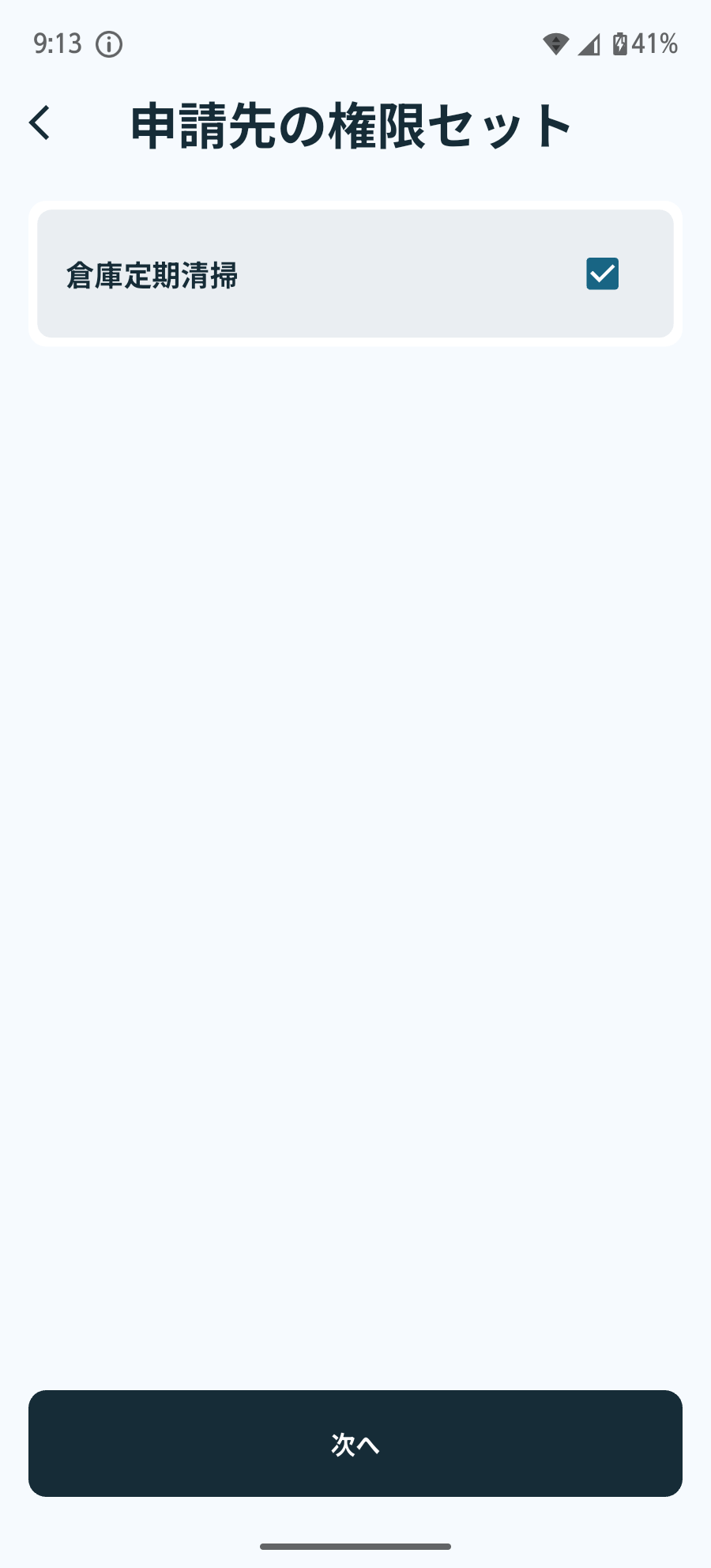
申請先の権限セットを選択する画面 -
「スマート錠選択」で、対象のスマート錠を選択して「次へ」をタップします。
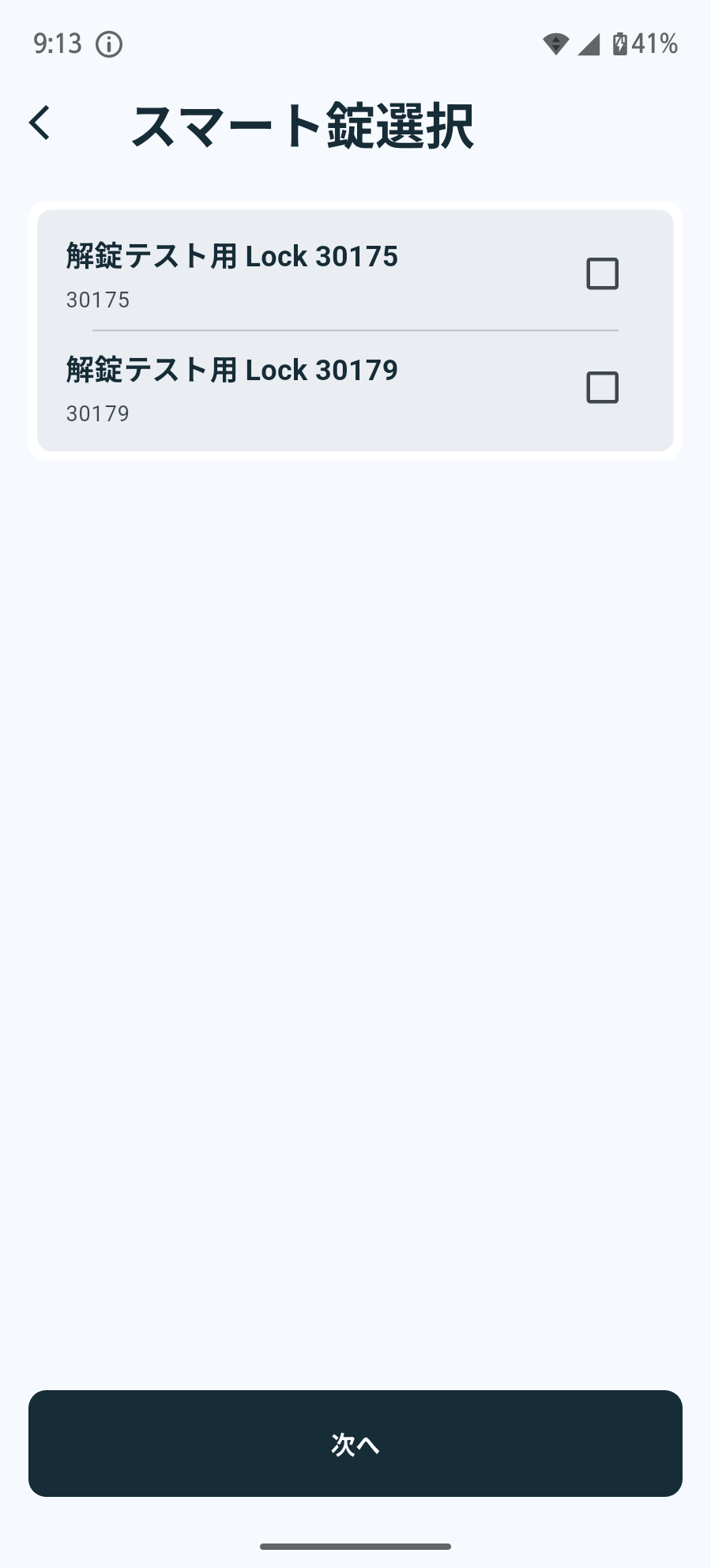
申請対象のスマート錠を選択する画面 -
「スケジュール申請」の画面で、必要な内容を入力し、「申請」をタップします。
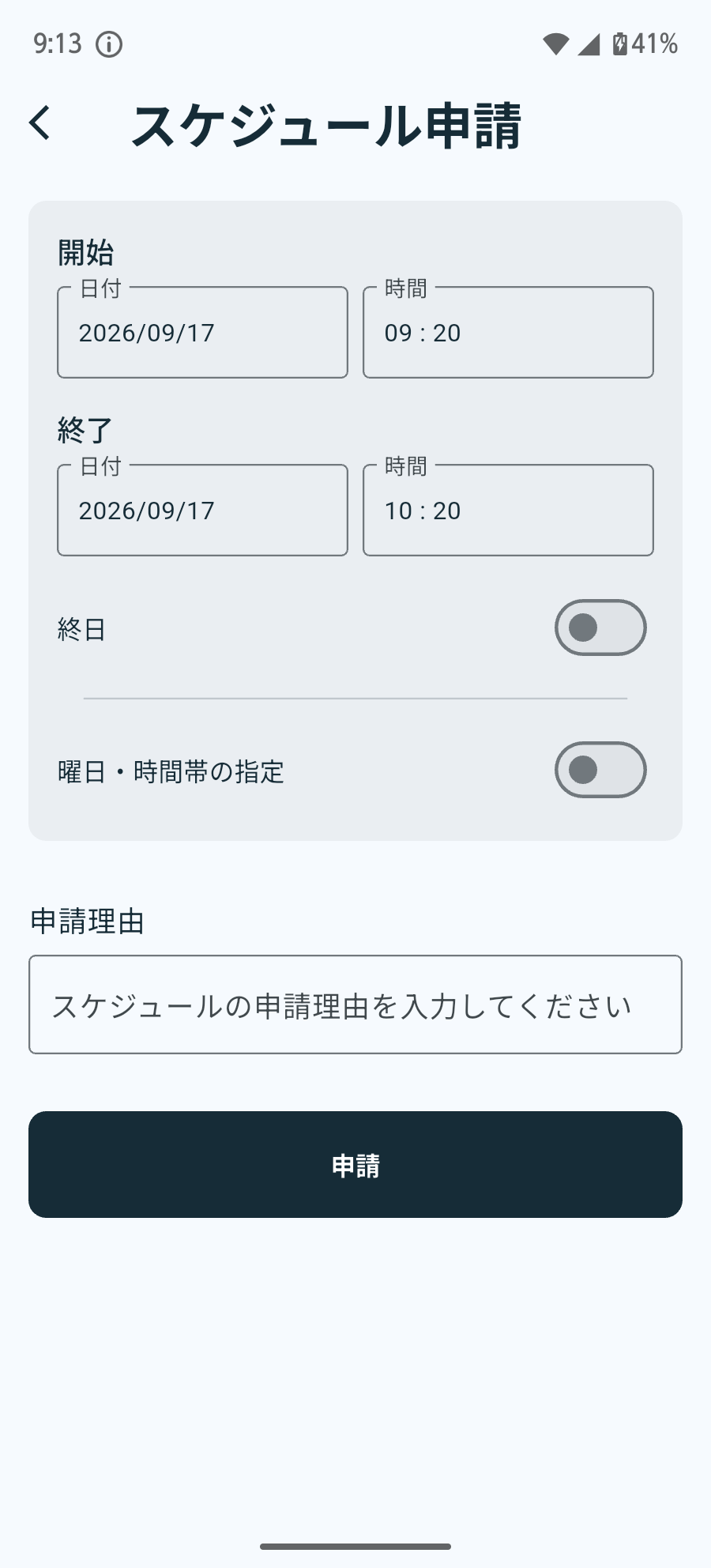
スケジュール申請の入力画面 -
「申請が完了しました」「グループの管理者が承認するまでお待ちください。」と表示されたら完了です。
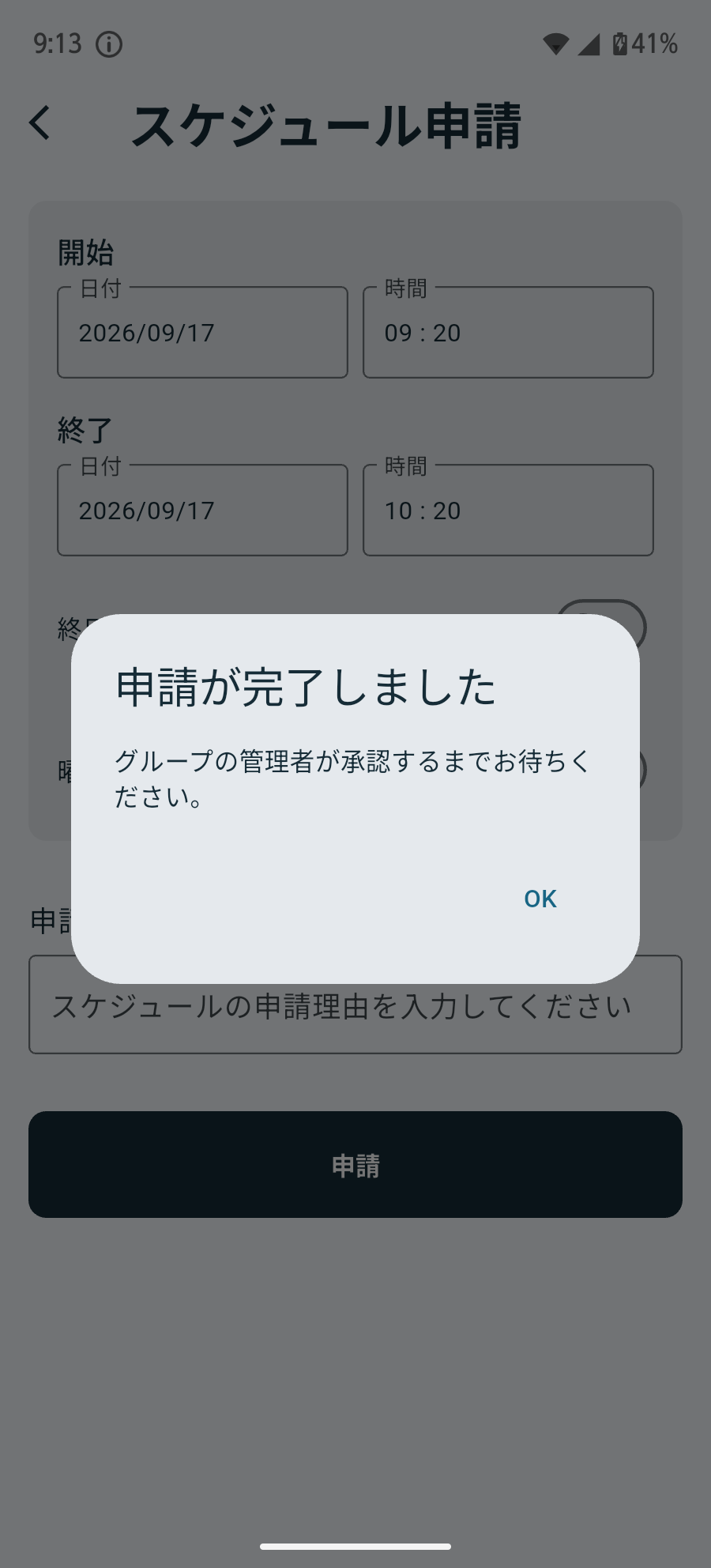
申請が完了しました
入力する内容
| 項目 | 説明 |
|---|---|
| 開始 | 解錠を許可してほしい期間の開始日・開始時間を指定します。 |
| 終了 | 解錠を許可してほしい期間の終了日・終了時間を指定します。 |
| 終日 | オンにすると、時間を指定せず終日の申請になります。 |
| 曜日・時間帯の指定 | 期間の中で、さらに曜日と時間帯を絞り込みたい場合に指定します。曜日を選び、時間帯の「開始」と「終了」を指定します(こちらにも「終日」があります)。 |
| 申請理由 | 管理者が承認を判断するための理由を入力します。 |
申請後、管理者に承認されるまで「申請中」と表示されます。申請中の間は、当該スマート錠は操作できません。
選択できる権限セットが無い場合は「権限セットが見つかりません」、対象のスマート錠が無い場合は 「スマート錠が見つかりません」と表示されます。管理者に設定をご確認ください。
2. 申請したスケジュールの確認
アクティビティ画面の「スケジュール」では、解錠権限が付与されたスケジュールが一覧表示されます。
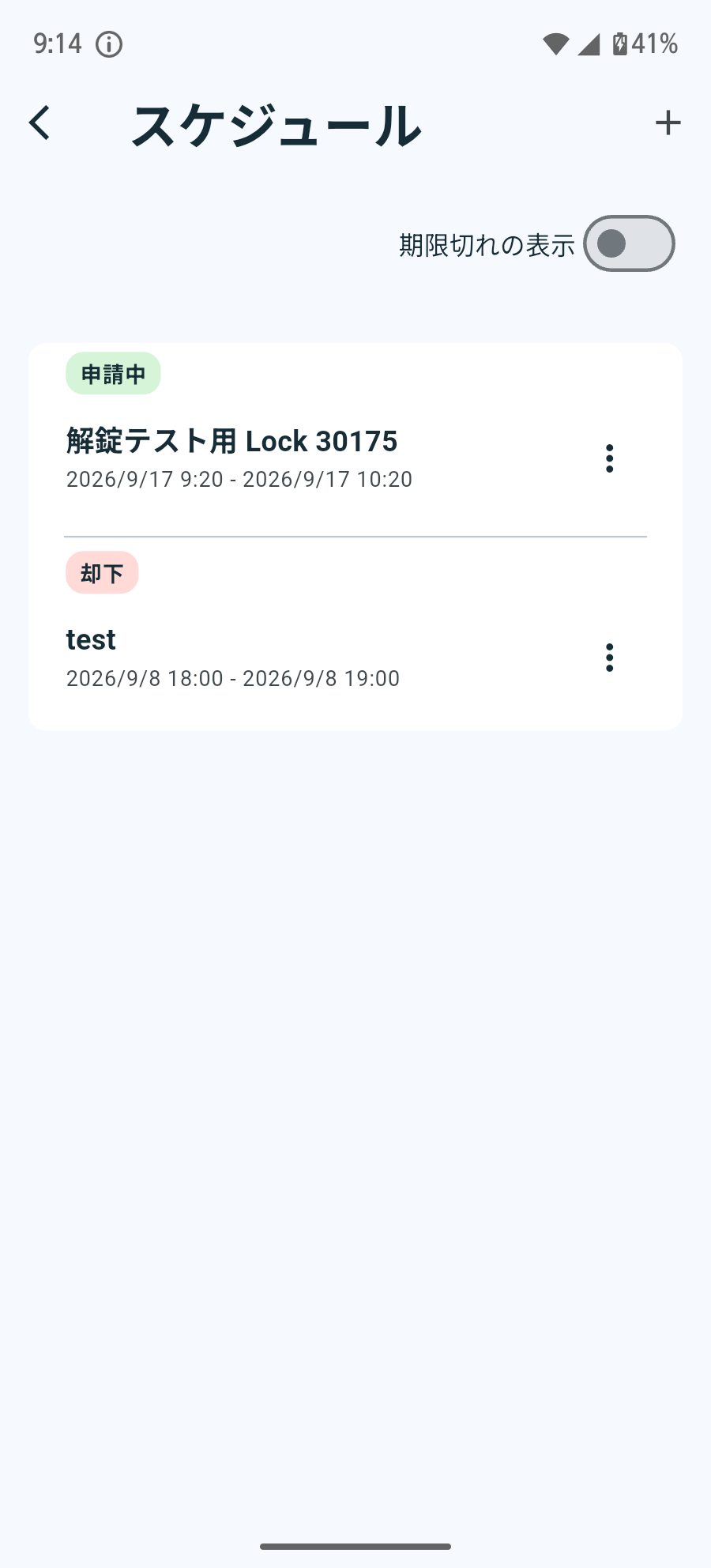
- 管理者による承認後は「有効」となり、当該スケジュールの範囲内において解錠可能な状態となります。
- 期限切れのスケジュールは、画面右上の「期限切れの表示」をオンにすると表示できます(初期状態は非表示)。
| 状態 | 意味 | スマート錠の操作 |
|---|---|---|
| 申請中 | 管理者の承認待ちです。 | 解錠不可 |
| 開始前 | 承認済みですが、開始日時がまだ来ていません。 | 解錠不可 |
| 有効 | 承認済みで、期間内です。 | 解錠可能 |
| 無効 | 管理者によって無効にされています。 | 解錠不可 |
| 却下 | 管理者が申請を却下しました。 | 解錠不可 |
| 期限切れ | 終了日時を過ぎています。 | 解錠不可 |
3. 申請の詳細を確認・取り消す
スケジュールをタップすると、「詳細」画面で内容を確認できます。
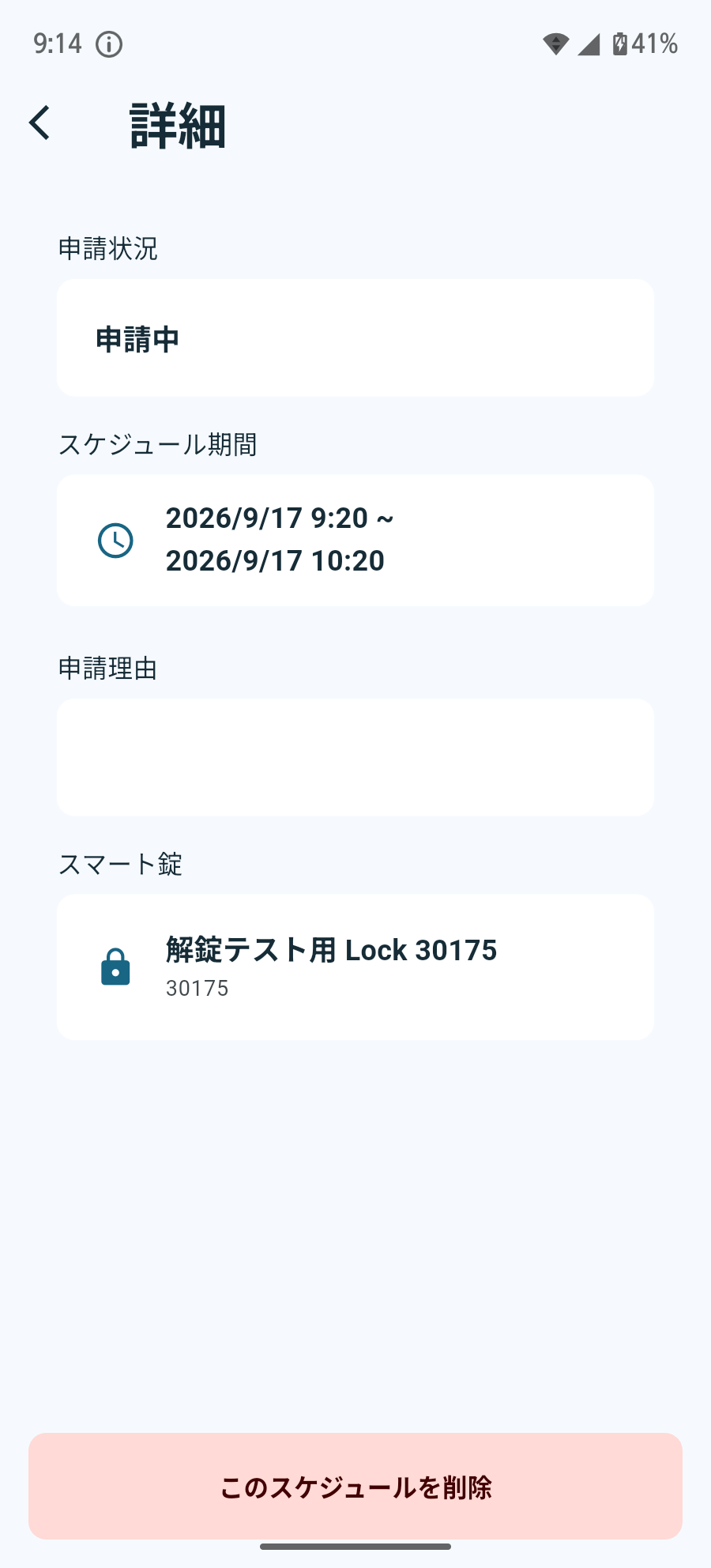
| 項目 | 説明 |
|---|---|
| 申請状況 | 「申請中」「有効」などの状態が表示されます。 |
| スケジュール期間 | 申請した期間が表示されます。 |
| 繰り返し | 曜日・時間帯を指定している場合に表示されます。 |
| 申請理由 | 申請時に入力した理由が表示されます。 |
| 承認コメント | 管理者が承認・却下時にコメントを入力している場合に表示されます。 |
状態が「申請中」のスケジュールは、詳細画面の「このスケジュールを削除」から自分で取り消すことができます。 取り消すと「スケジュールの申請を取り消しました。」と表示されます。
管理者の承認後は自分で削除できません。 取り消しが必要な場合は管理者に連絡してください。