画面メニューの説明
ログインすると、画面下部に「ホーム」「アクティビティ」「メニュー」の 3 つのタブが表示されます。
| タブ | 用途 |
|---|---|
| ホーム | スマート錠に接続して、解錠・施錠報告を行います。 |
| アクティビティ | 自分の操作履歴と、解錠スケジュールを確認・申請します。 |
| メニュー | アカウント・グループ・スマート錠の確認と、各種設定を行います。 |
1. ホーム画面
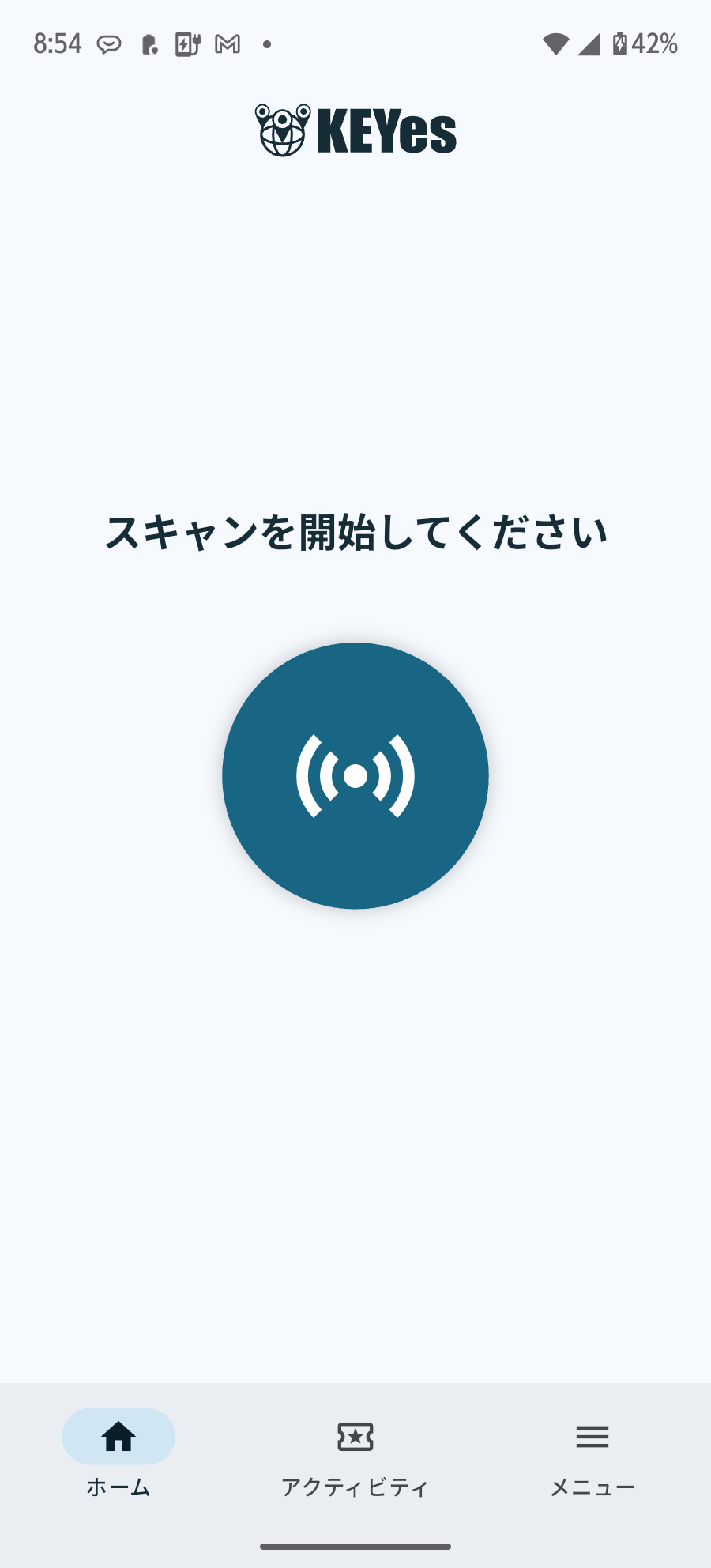
- 画面中央の スキャンボタン をタップすると、近くのスマート錠の検索が始まります(→ 解錠操作・施錠報告)。
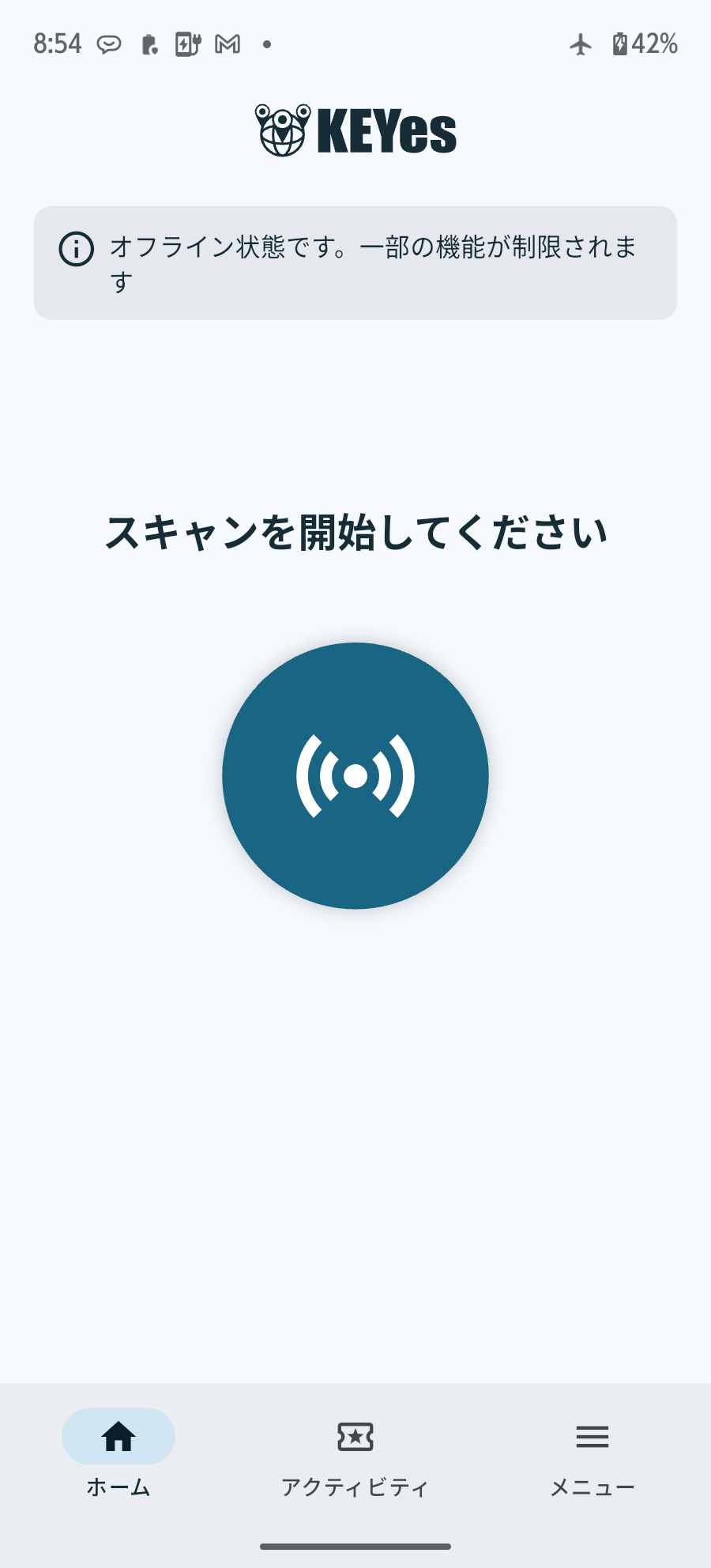
- 端末がオフラインのときは、画面上部に「オフライン状態です。一部の機能が制限されます」と表示されます(→ オフライン操作)。
2. アクティビティ画面
操作履歴とスケジュールを確認する画面です。
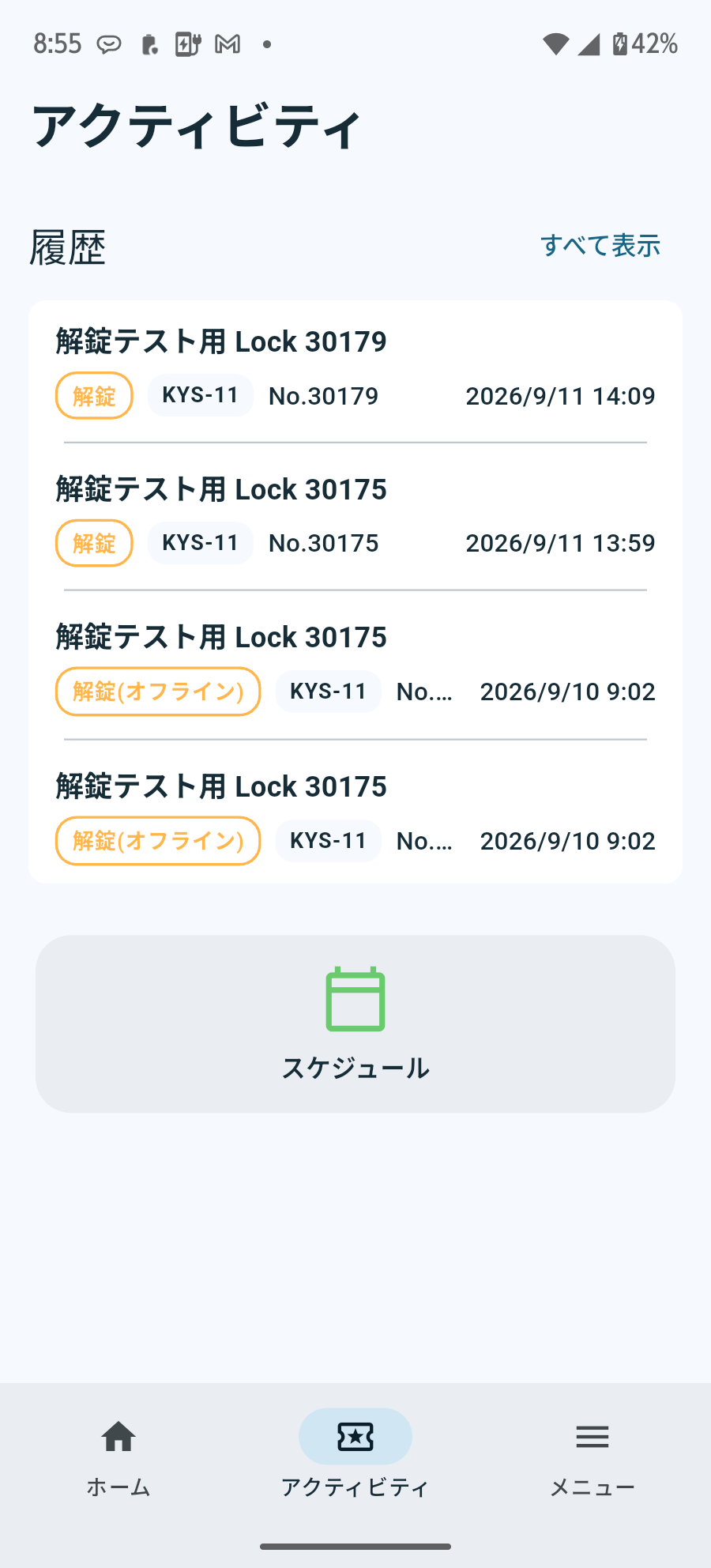
- 「履歴」には、自分が行った直近の操作が表示されます。「すべて表示」をタップすると、履歴の一覧画面が開きます。
- 「スケジュール」では、解錠条件が設定されたスケジュールの確認と申請を行います(→ スケジュール解錠申請)。
- 履歴は、スマート錠の名称・製品名・シリアル番号・操作日時とあわせて、操作の種類がアイコンで表示されます。
| 操作の種類 | 内容 |
|---|---|
| 解錠 | オンラインでの解錠操作の記録 |
| 施錠報告 | オンラインでの施錠報告の記録 |
| 解錠(オフライン) | オフラインでの解錠操作の記録 |
| 施錠報告(オフライン) | オフラインでの施錠報告の記録 |
備考
履歴が更新されないときは、画面を下向きに引っ張って更新してください。 オフライン中に行った操作は、オンラインに復帰したときにサーバへ送信されます(→ オフライン操作)。
3. メニュー画面
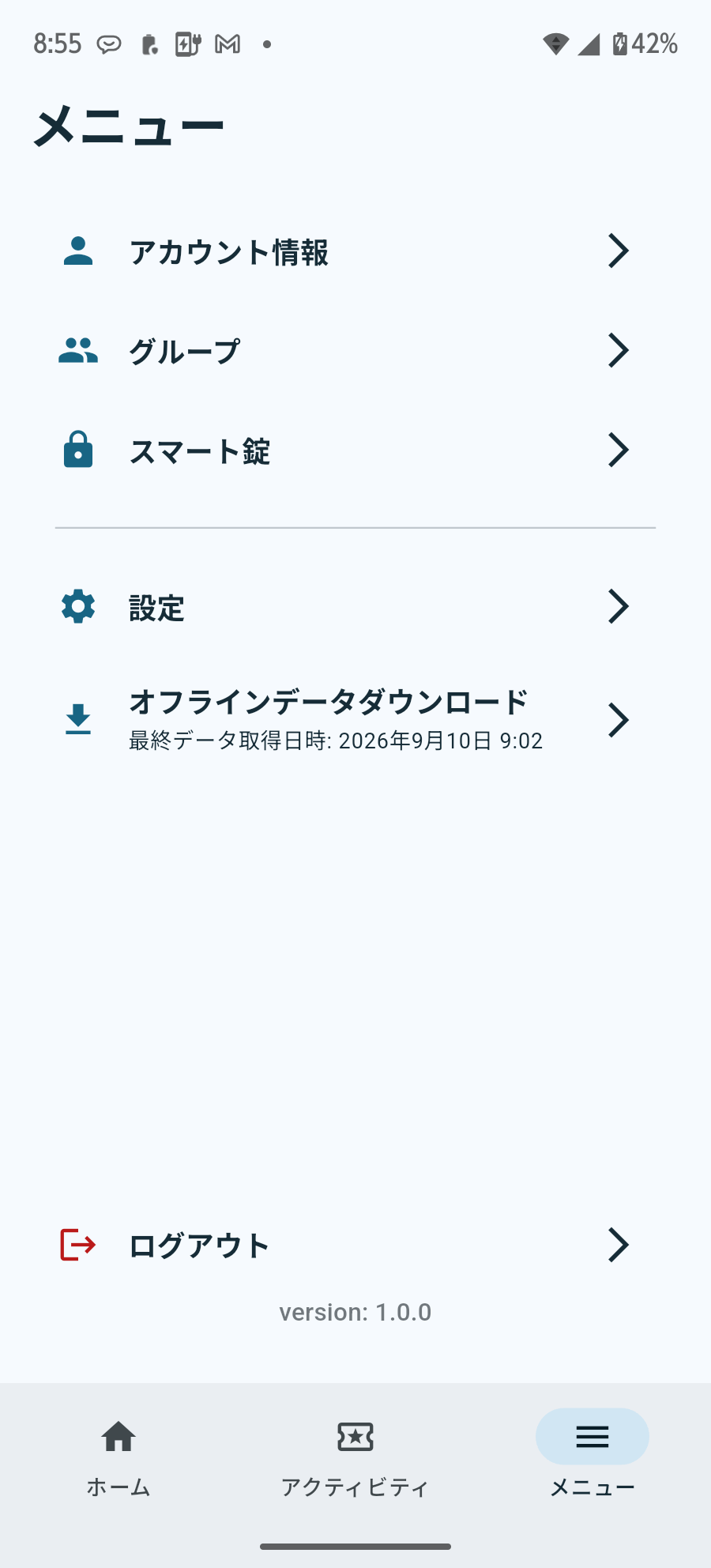
アカウントと設定を管理する画面です。
| 項目 | 説明 |
|---|---|
| アカウント情報 | ログイン中のアカウント(メールアドレス)が表示されます。 |
| グループ | 当該アカウントが所属するグループ(管理コンソールの「組織」)が表示されます。タップすると、そのグループで利用できるオプション機能を確認できます。 |
| スマート錠 | 当該アカウントに解錠権限が付与されたスマート錠が表示されます。タップすると、製品名・シリアル番号・名称・最後の操作状態を確認できます。 |
| 設定 | 言語設定と、タッチレス操作の設定を行います(→ 設定画面)。 |
| オフラインデータダウンロード | タップすると、オフライン操作に必要なデータを端末にダウンロードします。下に「最終データ取得日時」が表示されます(→ オフライン操作)。 |
| ログアウト | ログイン中のアカウントからログアウトします(→ アカウントと端末の管理)。 |
画面の一番下には、ご利用中のアプリのバージョンが表示されます。お問い合わせの際にご確認ください。
グレーアウトしている項目があるとき
オプション機能は ご契約に応じて 有効になります。未契約の機能をタップすると 「ご契約のプランではご利用いただけません」と表示されます(→ オプション機能)。
ログイン直後など、アカウント情報をまだ取得できていない間は「アカウント情報を取得中です。少しお待ちください。」と 表示されます。少し待ってからあらためてお試しください。
4. 設定画面
メニュー画面の「設定」から開きます。
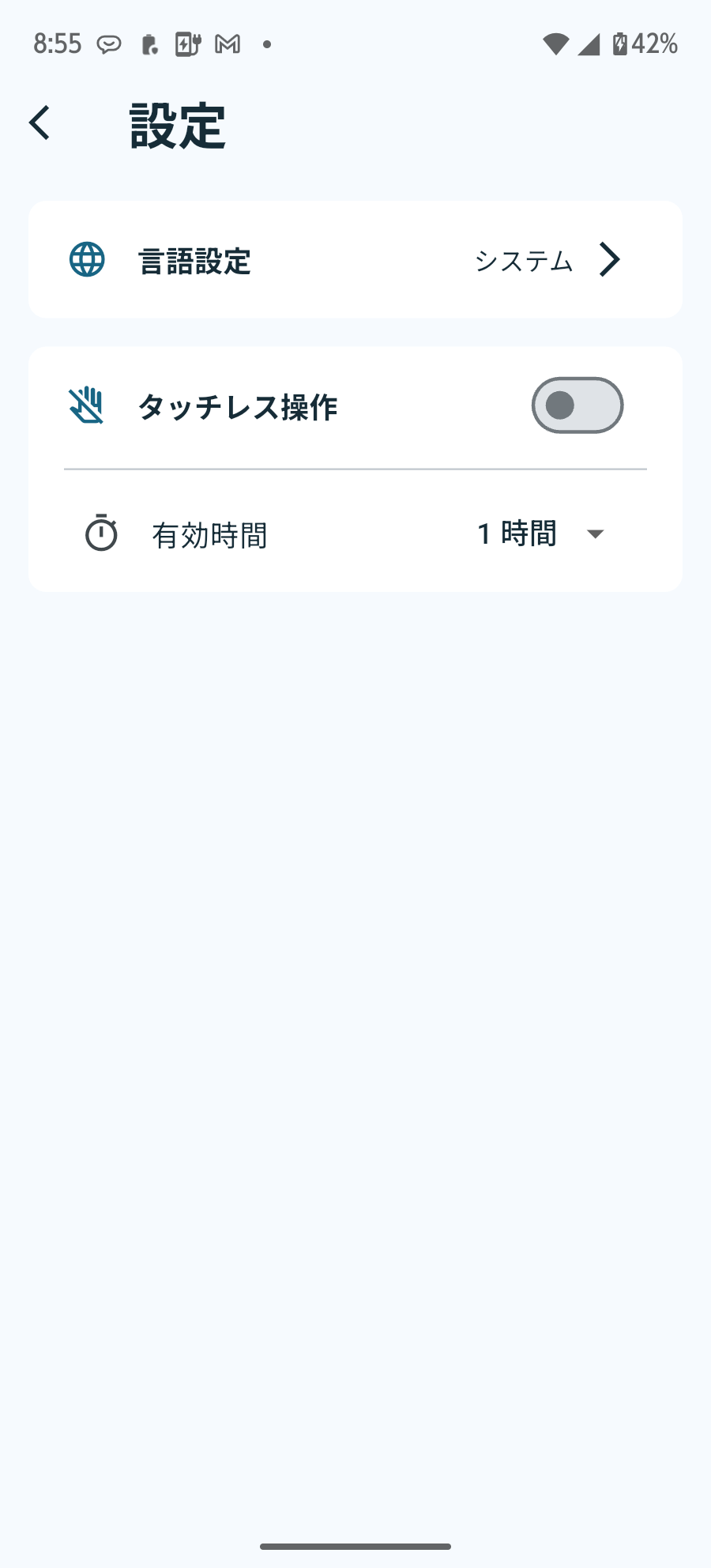
| 項目 | 説明 |
|---|---|
| 言語設定 | アプリの表示言語を設定します。「システム」を選ぶと、端末の設定言語にしたがいます。 |
| タッチレス操作 | Android のみ表示されます(iPhone では表示されません)。タッチレス操作の有効・無効を切り替えます(→ タッチレス操作)。 |
| 有効時間 | Android のみ表示されます。タッチレス操作を有効にしておく時間を設定します(→ タッチレス操作)。 |