タッチレス操作
タッチレス操作は、アプリの設定で有効にしておくことで、端末を操作することなくスマート錠のボタンを押すだけで 解錠・施錠報告ができる 機能です。
利用条件
1. タッチレス操作の有効化
メニュー 画面の「設定」を開き、「タッチレス操作」をオンにします。 無効に戻す場合も、同じ画面で手動でオフにしてください。
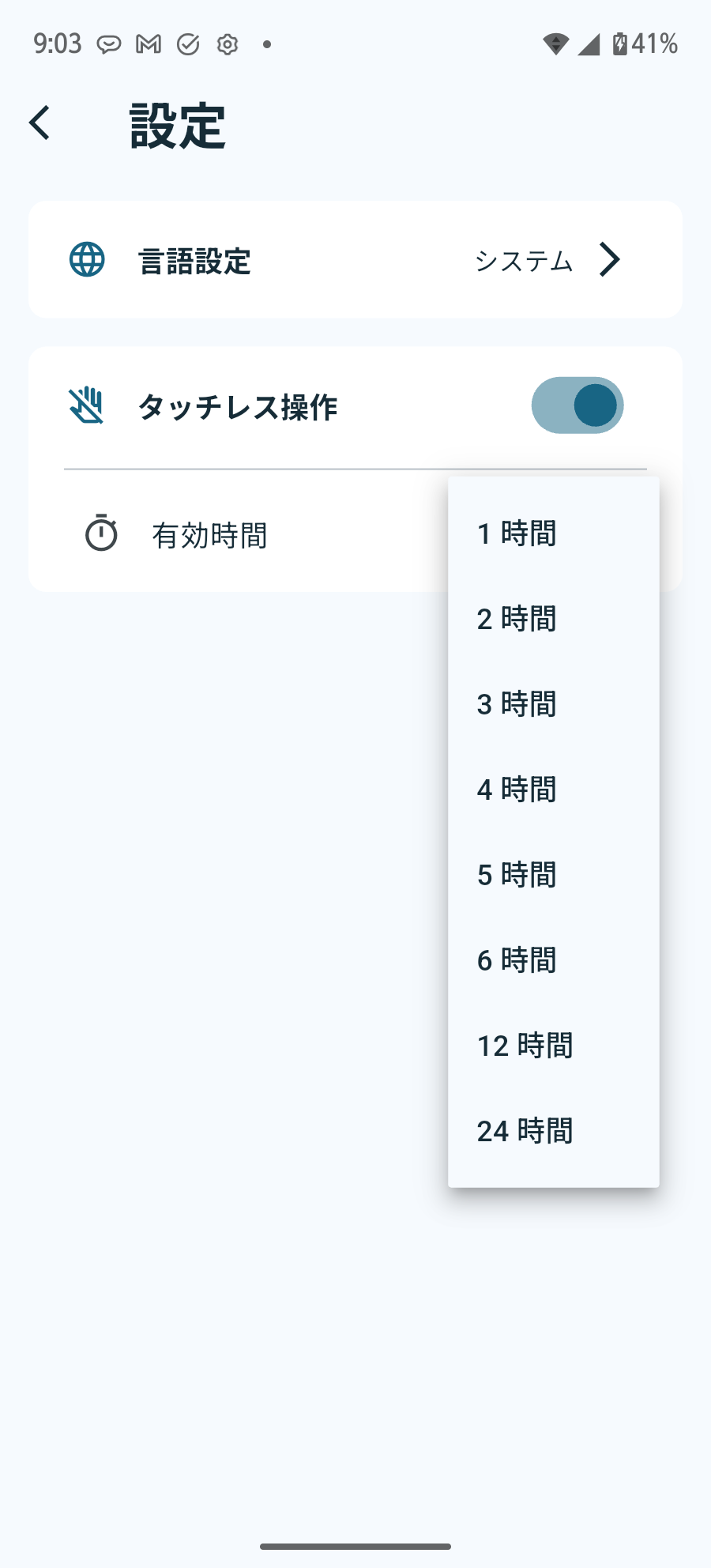
有効にする際、位置情報の許可が「常に許可」になっていない場合は、端末の設定画面へ案内されます。 「常に許可」に変更してアプリに戻ると、タッチレス操作が有効になります。
項目がグレーアウトしているとき
オプションが未契約の場合、またはオフライン状態の場合は操作できません。タップすると次のように表示されます。
- ご契約のプランではご利用いただけません — グループのオプション契約をご確認ください。
- アカウント情報を取得中です。少しお待ちください。 — 契約内容を確認中です。少し待ってからお試しください。
2. 有効時間の設定
「有効時間」で、タッチレス操作を有効にしておく時間を選択します。 選択できるのは 1・2・3・4・5・6・12・24 時間 です。
有効時間は次のように動作します。
- 有効時間の起点は、アプリがバックグラウンド状態になった時点(アプリをタスクキルせずに閉じた状態)です。
- アプリを開くと、タッチレス操作はいったん停止し、閉じたときにあらためて開始されます(カウントもリセットされます)。
- 有効時間の経過後はタッチレス操作ができなくなりますが、設定自体は有効のまま維持されます。再度アプリを起動して閉じれば、その時点から再びタッチレス操作が可能となります。
- タッチレス操作が動作している間は、バックグラウンドでアプリが動作していることを示す通知が表示されます。
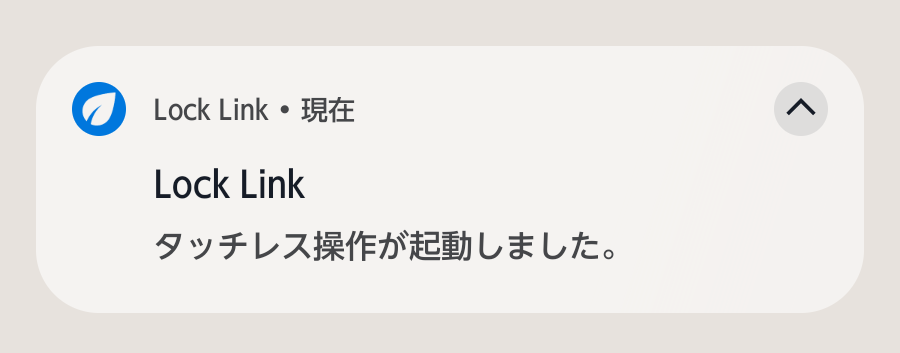
アプリをタスクから完全に終了した場合
アプリをタスク一覧から削除(タスクキル)すると、タッチレス操作は停止します。 再度アプリを起動し、閉じてバックグラウンド状態にしてください。
3. タッチレス操作によるスマート錠の動作
アプリをバックグラウンドで動作させた状態の端末(スマホ)を携帯し、スマート錠のボタンを押して ください。
スマート錠のボタンを押した時点の サーバ上の施解錠状態 によって、動作が決まります。
| サーバ上の状態 | タッチレス操作での動作 |
|---|---|
| 施錠 | 解錠 されます |
| 解錠 | 施錠報告 されます |
- 動作が完了すると端末に通知が届き、アプリの「アクティビティ」画面に履歴として表示されます。
- 解錠時は スケジュールも考慮されます。スケジュール外で操作しようとした場合は、その旨が通知されます。
- アプリを開いた状態(フォアグラウンド)でスマート錠のボタンを押した場合、タッチレス操作は動作しません。通常どおりアプリから操作してください(→ 解錠操作・施錠報告)。
- 解錠権限のないスマート錠のボタンを押した場合は、「解錠権限がありません」という内容の通知が届きます。