解錠操作・施錠報告
スマホアプリ「Lock Link」とスマート錠のボタンを操作して、スマート錠の解錠と施錠報告を行います。
端末のアクセス許可
端末の設定で、Bluetooth・位置情報・通知 への「Lock Link」アプリのアクセスを許可してください (→ アクセス許可の設定)。
解錠操作
-
ホーム画面の スキャンボタン をタップします。
-
「スマート錠を探しています」と表示されたら、スマート錠の ボタンを押して スマート錠を起動します。
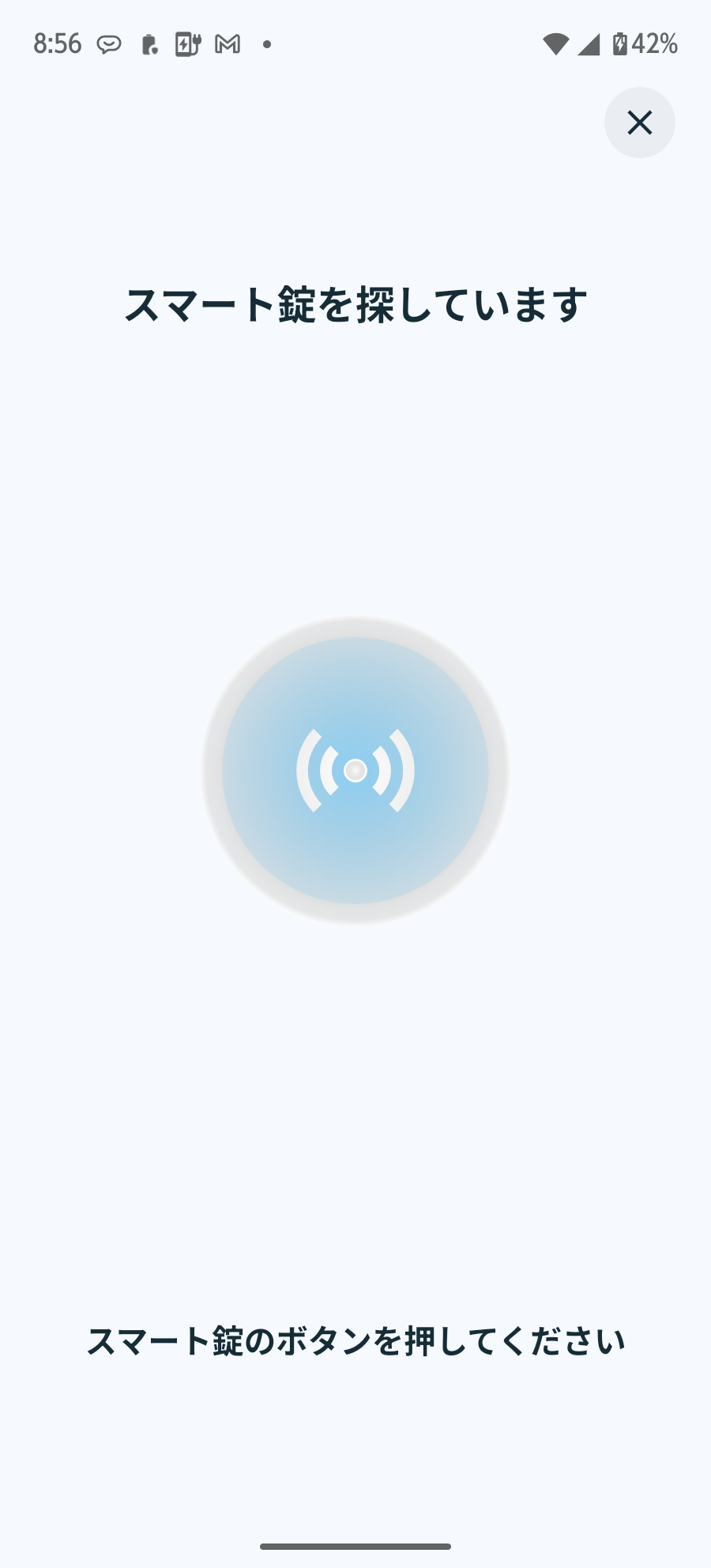
スマート錠を探しています(スマート錠のボタンを押してください) -
スマート錠に接続すると、スマート錠の製品名・名称・シリアル番号と、解錠 ボタンが表示されます。
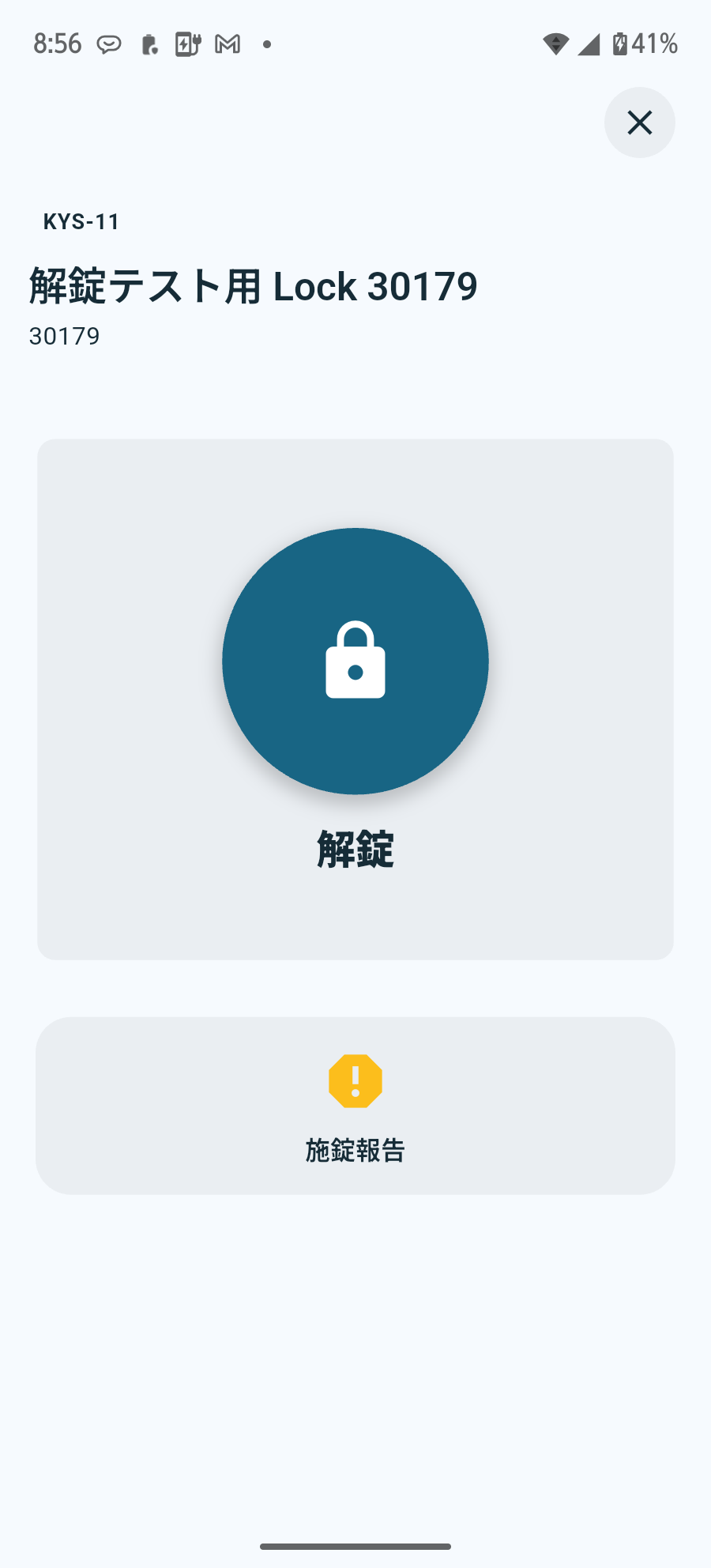
スマート錠に接続した画面(解錠ボタンと施錠報告) -
「解錠」をタップします。「解錠中」と表示されている間は、スマート錠から離れないでください。
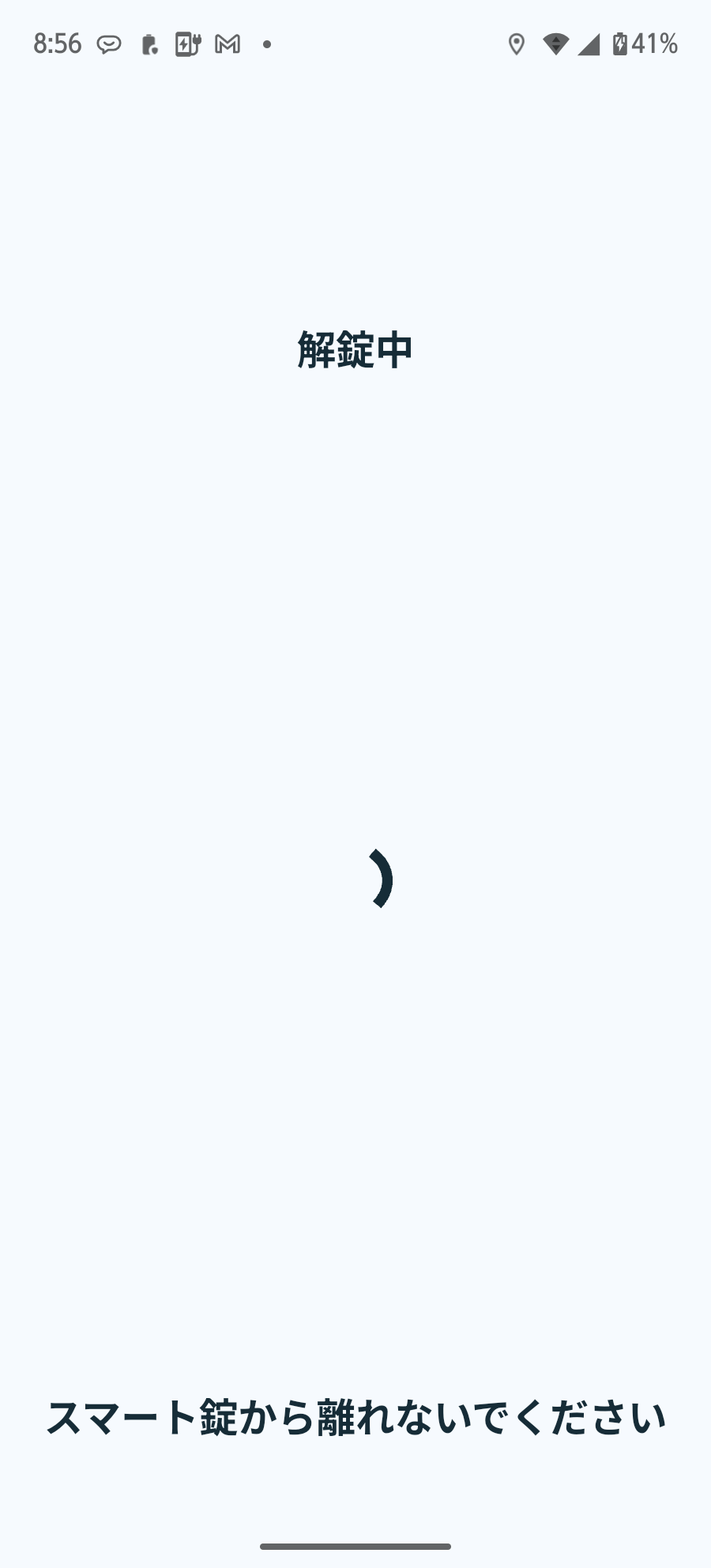
解錠中の画面 -
「解錠に成功しました」と表示されれば完了です。「ホームに戻る」でホーム画面に戻ります。
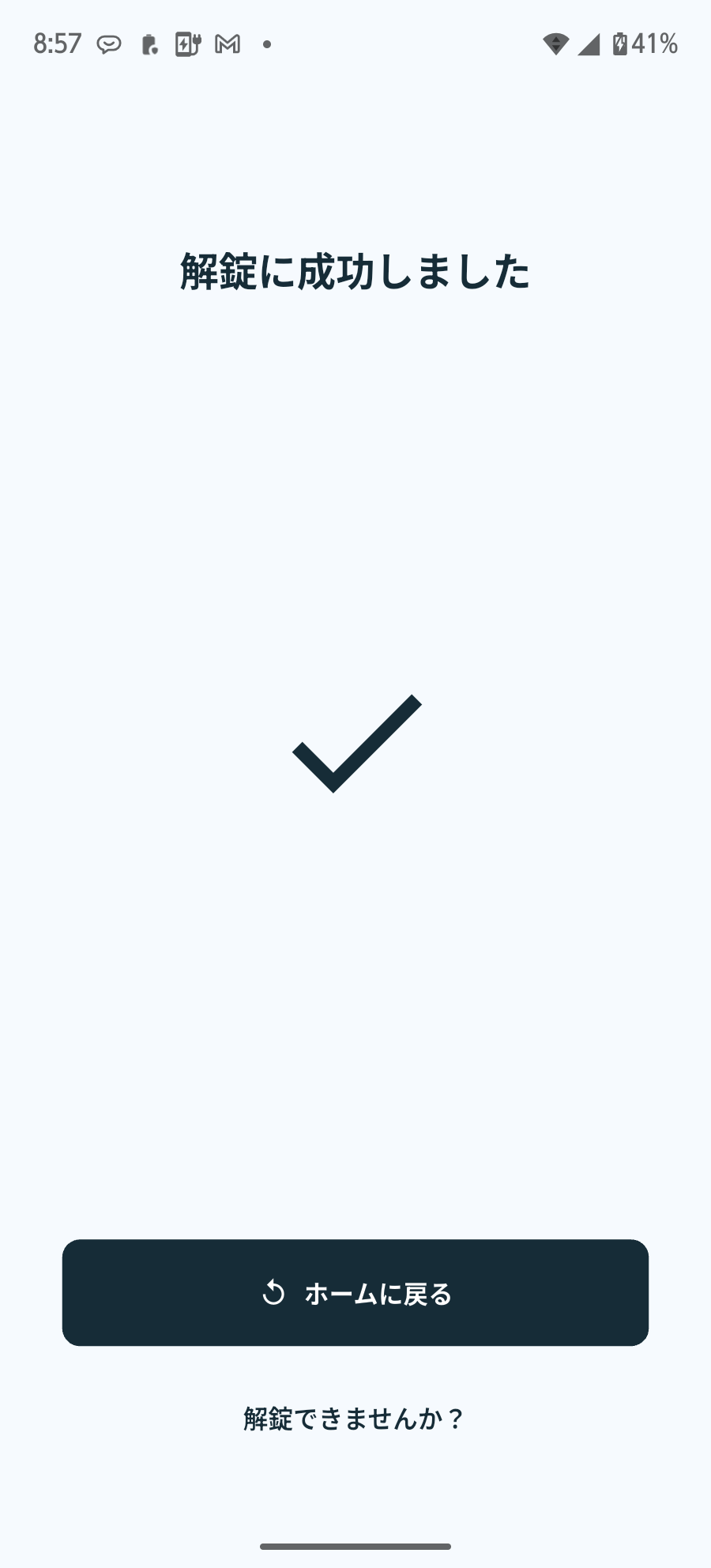
解錠に成功しました
施錠報告操作
物理的に施錠した後、アプリから施錠したことをサーバに報告します。
- ホーム画面の スキャンボタン をタップします。
- スマート錠の ボタンを押して スマート錠を起動します。
- 接続した画面の下部にある「施錠報告」をタップします。
- 「施錠報告しました」と表示されれば完了です。
施錠報告はオプション機能です
施錠報告は、グループで「施錠報告」のオプションをご契約いただいている場合に利用できます。 未契約の場合、「施錠報告」はグレーアウトし、タップすると「ご契約のプランではご利用いただけません」と 表示されます(→ オプション機能)。
解錠できないとき
| 表示 | 原因と対処 |
|---|---|
| スマート錠が見つかりません | スマート錠のボタンを押して起動してから、あらためてスキャンしてください。スマート錠に近づいて操作してください。 |
| スケジュール期間外です。 | 権限セットのスケジュールで許可されている時間帯・期間の外です。管理者にご確認ください(→ 権限管理)。 |
| このスマート錠を操作する権限がありません。 | 当該スマート錠の解錠権限が付与されていません。管理者にご確認ください。 |
| Bluetoothがオンになっていません。 | 端末の Bluetooth をオンにしてください。 |
| Bluetoothアクセスが許可されていません。設定アプリからアクセスを許可してください。 | 端末の設定でアプリのアクセスを許可してください(→ アクセス許可の設定)。 |
| スマート錠との接続が切れました | もう一度スマート錠のボタンを押して、スキャンからやり直してください。 |
| 施錠されていません。スマート錠が施錠されていることを確認し、再度お試しください。 | 施錠報告の操作時に、スマート錠が施錠されていません。物理的に施錠してから、あらためて報告してください。 |